
Gmail-App für Office 365 einrichten [Android]

In den folgenden Schritten erläutern wir Ihnen die Einrichtung einer Gmail-App für Office 365 auf Android-basierten Geräten.
1. App öffnen
Öffnen Sie die Gmail-App und wählen Sie nach einem Klick auf das Menüsymbol in der oberen linken Ecke:
“Einstellungen” >> “Konto hinzufügen” >> “Exchange und Office 365” aus.
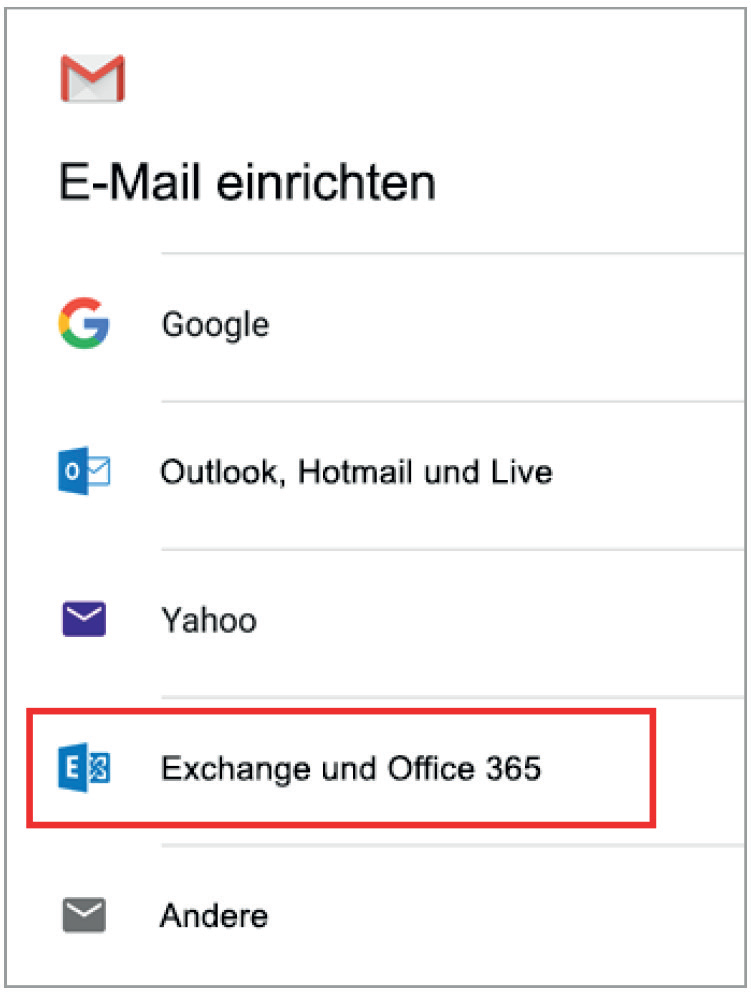
2. E-Mail-Adresse eintragen
Nun müssen die eigene E-Mail-Adresse > Ihre E-Mail-Adresse < und das Passwort eingegeben werden, woraufhin die Eingaben mit einem Klick auf “Weiter” bestätigt werden können.
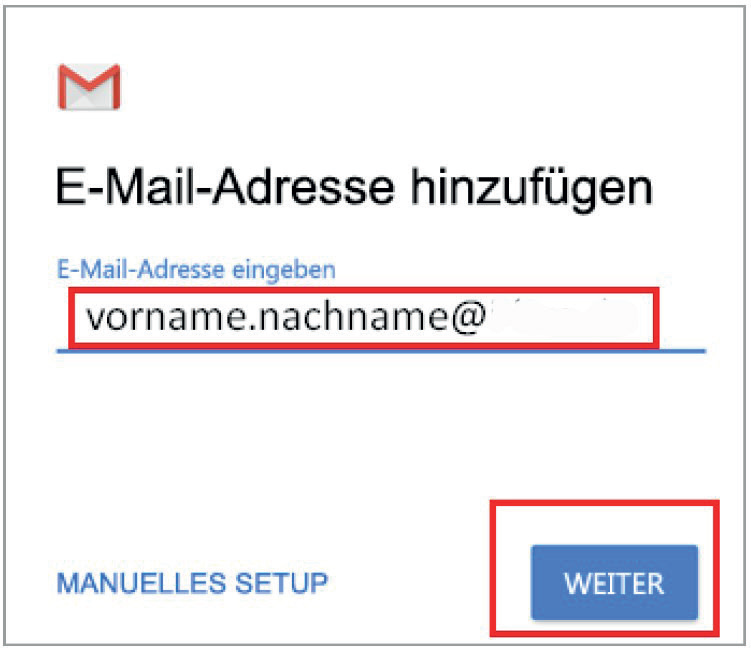
3. Schließen Sie die Konto-Einrichtung ab
Für ein Office 365-Konto wird möglicherweise eine Bildschirm mit einer Umleitungsanforderung angezeigt, welche mit “Ok” bestätigt werden kann.
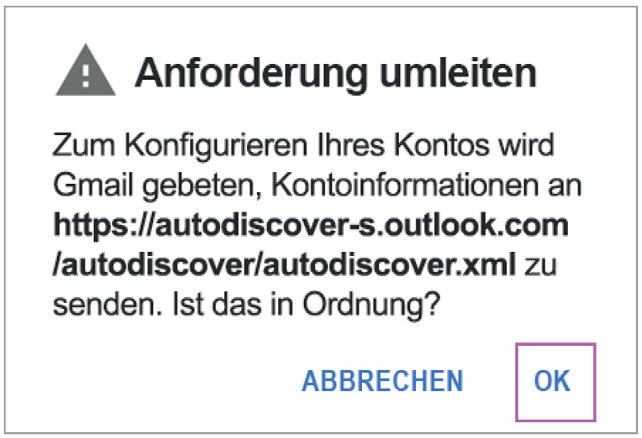
4. Posteingangsserver umstellen
Im Bildschirm “Einstellungen des Posteingangsservers” muss der Server auf outlook.office365.com geändert werden.
Eventuellen Anweisungen zu Sicherheits-, Geräte- oder Synchronisationseinstellungen kann einfach gefolgt werden.
Wird der Bildschirm “Remote-Sicherheitsverwaltung” eingeblendet, sollten die zusätzlichen Sicherheitsmaßnahmen mit einem Klick auf “Ok” oder “Aktivieren” ermöglicht werden.
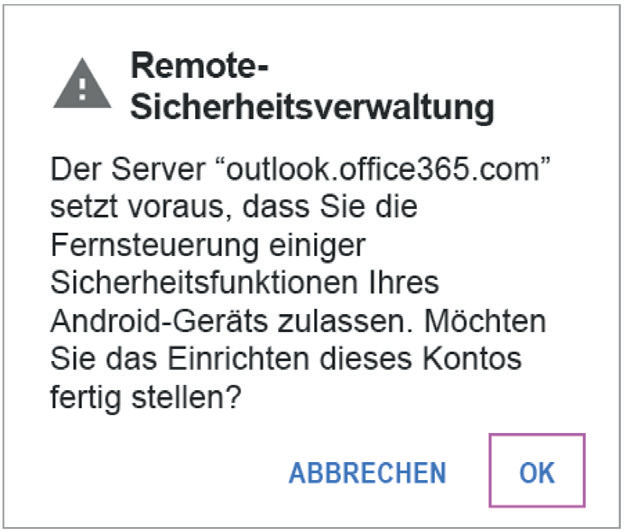
5. E-Mail bestätigen
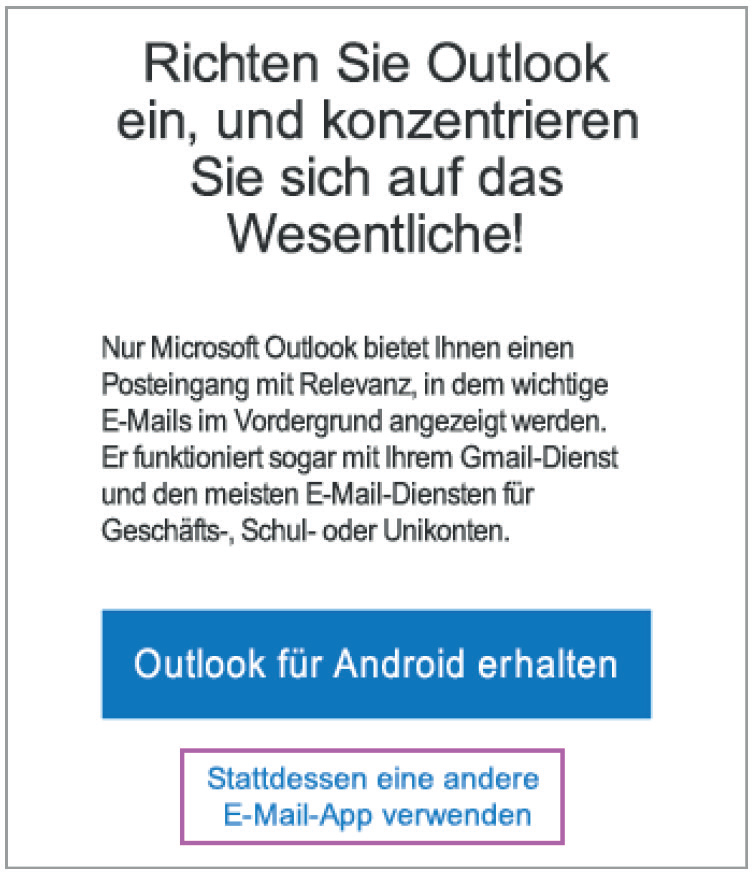
Wechseln Sie anschließend zu dem Posteingang, der soeben von Ihnen eingerichtet wurde. Wird eine E-Mail mit der Nachricht “Aktion erforderlich für Synchronisierung” angezeigt, muss diese geöffnet werden und der Text “Stattdessen andere Mail-App
verwenden” ausgewählt werden. Sollte diese Nachricht nicht angezeigt werden,
können Sie diesen Schritt überspringen.
6. Schließen Sie die Konto-Einrichtung ab
Ziehen Sie nun die Benachrichtigungsleiste am oberen Rand Ihres Bildschirms herunter. Wird dort eine Benachrichtigung mit dem Text “Kalender und Kontakte können nicht synchronisiert werden” (oder ähnlichem Text) eingeblendet, muss diese angeklickt
werden. Anschließend muss nur noch auf “Zulassen” gedrückt werden, um die Einrichtung des Office 365-Postfachs abzuschließen.


Kommentare