
Outlook einrichten

1. Starten Sie Outlook
Gehen Sie auf das Windows Start-Menü und tippen “Outlook” gefolgt von der Enter-Taste, um Outlook zu starten. Eventuell müssen Sie Ihr Abonnement und die Lizenzbestimmungen bestätigen. Tun Sie das.
2. Anmelden
Beim ersten Starten wird Outlook den “Konto hinzufügen”-Dialog automatisch
aufrufen. Tragen Sie Ihre E-Mail-Adresse in das Feld E-Mail-Adresse ein.
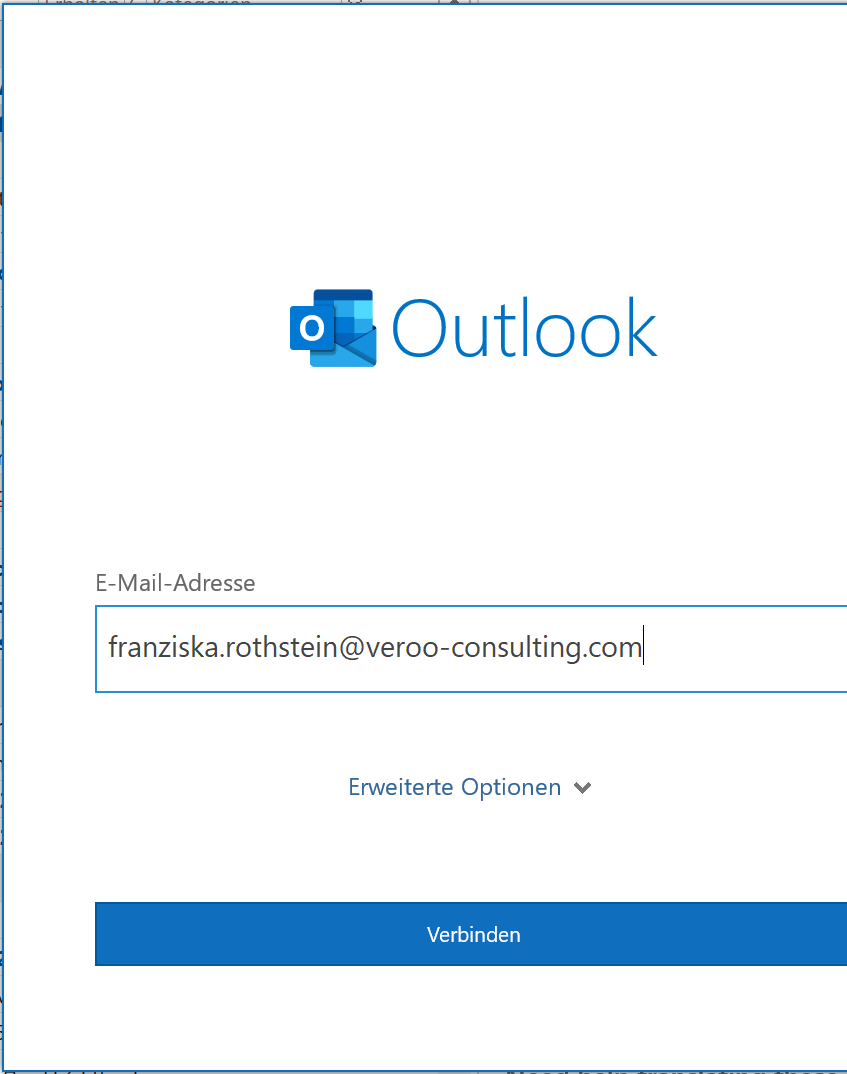
Sie sehen diesen Dialog nicht?
Überprüfen Sie, ob Ihr E-Mail-Postfach bereits in Outlook vorhanden ist. Wenn nicht, klicken Sie auf Datei > Konto hinzufügen.
3. Anmeldeinformationen eintragen
Mit Ihrer E-Mail-Adresse und Ihrem Windows-Passwort können Sie sich mit dem Postfach
verbinden.

4. Synchronisation abwarten
Nach erfolgreicher Verbindung mit Ihrem Postfach, sollten Sie dieses in Outlook sehen. Outlook beginnt nun, alle E-Mails, Kalendereinträge und Kontakte herunterzuladen. Dies kann je nach Postfachgröße mehrere Stunden dauern.
In der Zwischenzeit können Sie normal arbeiten oder mit der Einrichtung weiterer Office365 Apps fortfahren.


Kommentare