
Das kleine Schwarze

Sam Altmans Produktivitätstechnik in Microsoft To Do
„Move the Needle“, so sagt man, wenn man Dinge voranbringen, sich um die wirklich wichtigen Dinge kümmern möchte und etwas für’s eigene Team bewegen will. Wenn auch du die wichtigen Dinge bewegen möchtest, haben wir dir mit diesem Blog und dem passenden Video eine geniale, sowie einfache Technik dabei. Timo hat sich die Produktivitäts-Technik von Sam Altman angesehen, vermutlich bekannt durch OpenAI und ChatGPT.
Er kombiniert das Ganze mit einer der wohl bekanntesten und effektivsten Produktivitätsmethoden überhaupt, die ebenfalls im Harvard Magazine so betitelt wurde – das transformieren wir in Microsoft ToDo und zeigen dir, wie’s geht. All das vereinfacht und super anwendbar hier im Blog oder im Youtube Video. Viel Spaß beim Ausprobieren.
Inhalt
Produktiv und effizient = meist simpel
Je erfolgreicher die Menschen sind, so scheint es, desto simpler und effizienter ist ihre Produktivitätstechnik. Das heißt, wie sie ihre Aufgaben und ihre Projekte voranbringen. Allen voran ist bekannt, dass viele immer ihr kleines, schwarzes Notizbuch dabei haben, um sich Dinge und ToDo’s zu notieren und die Idee hier ist eigentlich auch relativ simpel:
Losgelöst von allen Störungen, schreibe erstmal alle Aufgaben nieder, Stück für Stück.
Dann suche ich mir aus diesen Aufgaben die wichtigste Aufgabe heraus, die mein Projekt voranbringt.
Kreise diese ein (Priorisierung), unterstreiche sie oder was auch immer und geh ans Werk.

Das klingt super und easy, aber – und vielleicht geht es dir genauso – in der Realität sieht es bei uns zumindest immer ganz anders aus. Man kann in der Praxis meist nicht einen ganzen Arbeitstag einer Aufgabe widmen, bis diese erledigt ist. Wir haben darüber hinaus zu viele andere Dinge zu tun und wenn ich das über mehrere Tage stückele, komme ich mit solch einer Vorgehensweise und dem Notizbuch nicht wirklich weit.
ToDo - Wie der Name schon sagt
Die Idee, dieses Problem mit den M365-Tools zu lösen, liegt nicht sonderlich fern, denn, wenn man sich die Microsoft Toolbox anschaut, so sagen oftmals die Namen schon ganz grob, in welche Richtung es geht. Wie du vielleicht schon weißt, ist eine unserer Lieblings-Apps, und das erwähnt Timo auch im passenden Video, die M365-ToDo App. Doch was heißt das nun, was kann man damit machen und wie hilft uns das bei oben vorgestellter Technik?
PS: Am Ende des Artikels haben wir euch noch zwei Bonustipps, die besonders für die Personen interessant sind, die einen stressigen und zerpflückten Arbeitsalltag haben.
HowTo
Step 1: Tasks definieren und kennzeichnen
Ähnlich wie Sam Altman und Co. setzen wir uns also mit der digitalen Variante, der ToDo-App hin. Meist schnappen wir uns das Tablet oder das Smartphone, öffnen die App (Timo und auch viele Teile des Teams Veroo machen das jeden Morgen so) und schreiben erstmal alles runter, was uns an neuen Aufgaben einfällt. Am Tablet funktioniert das auch super mit dem Stift, da hier, wie man im Video recht schön sieht, auch wunderbar unten in diese Eingabemaske mit dem Stift reingeschrieben werden kann. Ein mega Vorteil von To Do.
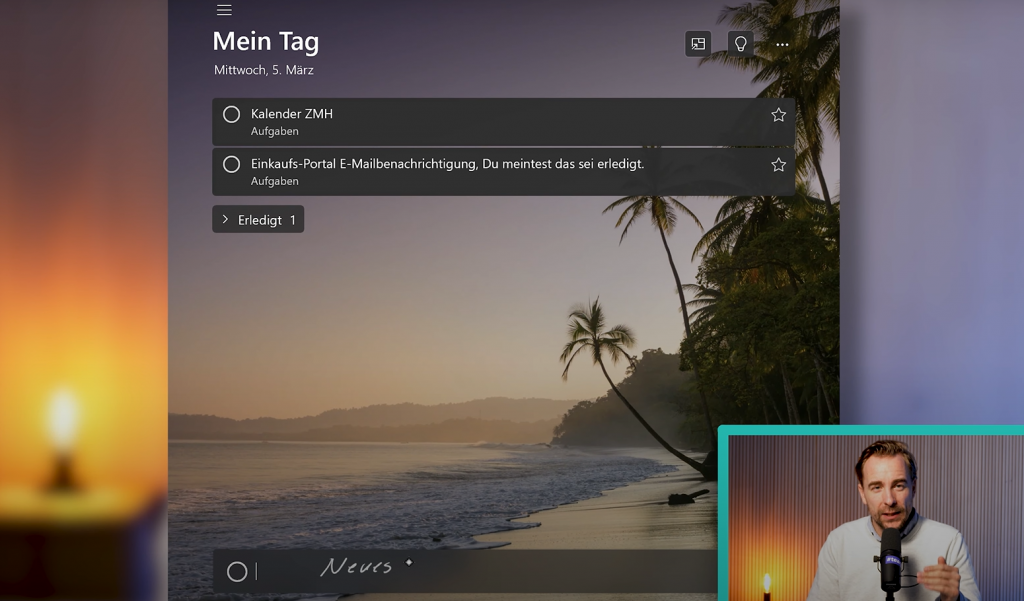
Tipp: Timo nutzt hier gerne dann die Glühbirne, da man dadurch die Aufgaben/Tasks von gestern und von vorgestern sieht, welche noch nicht erledigt sind. Diese können ganz einfach wieder auf den aktuellen To Do Plan gesetzt werden. Geordnet wird all das einfach via Drag and Drop. Die Priorität und die ganz wichtigen Aufgaben erhalten zudem einfach ein Sternchen.
Step 2: Timeboxing
Wie bereits angekündigt, schnappen wir uns die - laut dem Harvard Magazine - effizienteste und beste Produktivitätsmethode, das sogenannte „Timeboxing“. Das Prinzip ist relativ einfach. Es besteht aus 3 Bestandteilen, die da wären:
Ein Brain Dump erstellen,
die wichtigsten Tasks rausziehen und
dann über den Tag verteilen, indem ich einfache Boxen mache und die Zeit blockiere.
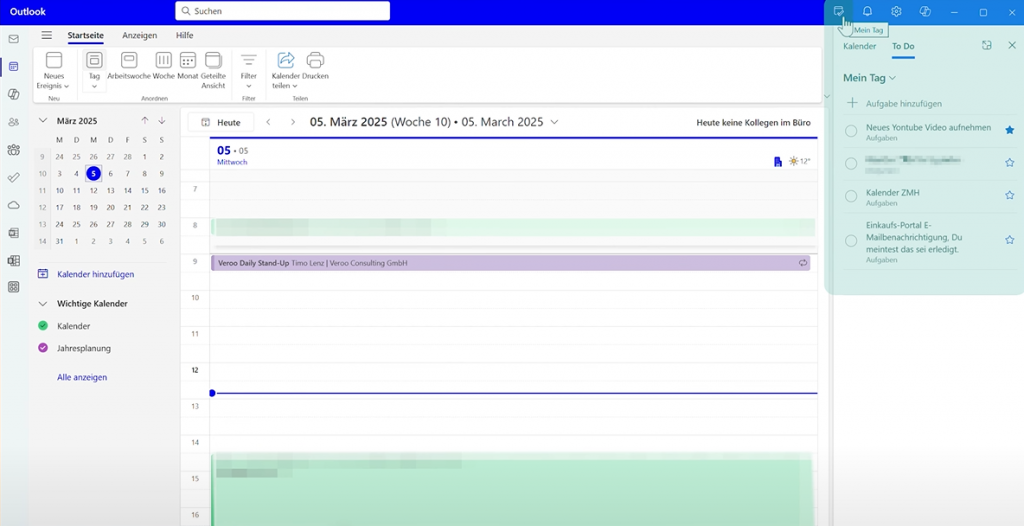
Umsetzungstipp: Auch hier haben wir mit Microsoft ToDo ein super Tool und die Umsetzung geht ganz easy. Du gehst hier ganz einfach in das neue Outlook – hier haben wir nun den Fokus auf dem Kalender. Rechts oben kannst du dir deine ToDo-App einblenden, das kleine Icon hierzu siehst du am besten im Video, solltest du es nicht direkt finden. Das blendest du dir einfach ein und siehst nun deine für heute geplanten To Do’s.
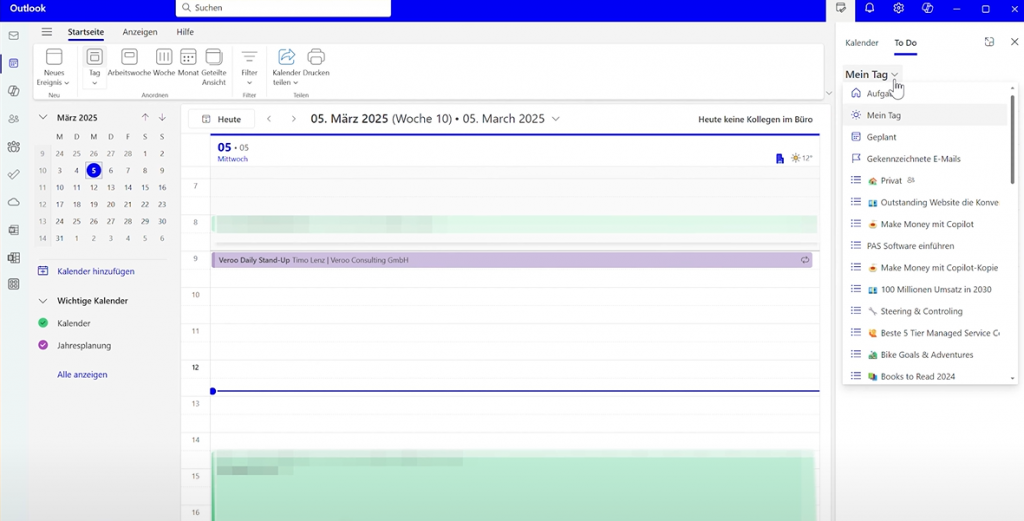
Du kannst dir hier auch noch andere Listen einblenden, nicht nur die „Deinen Tag“ betreffend.
Magic: Was nun absolut genial und einfach per Drag and Drop funktioniert, ist, dass du dir die einzelnen Aufgaben rüberziehen kannst an den Tag und an die Stelle in deinem Kalender, wo du diese Aufgabe erledigen möchtest. Das heißt, wo auch dein Terminkalender es zulässt.
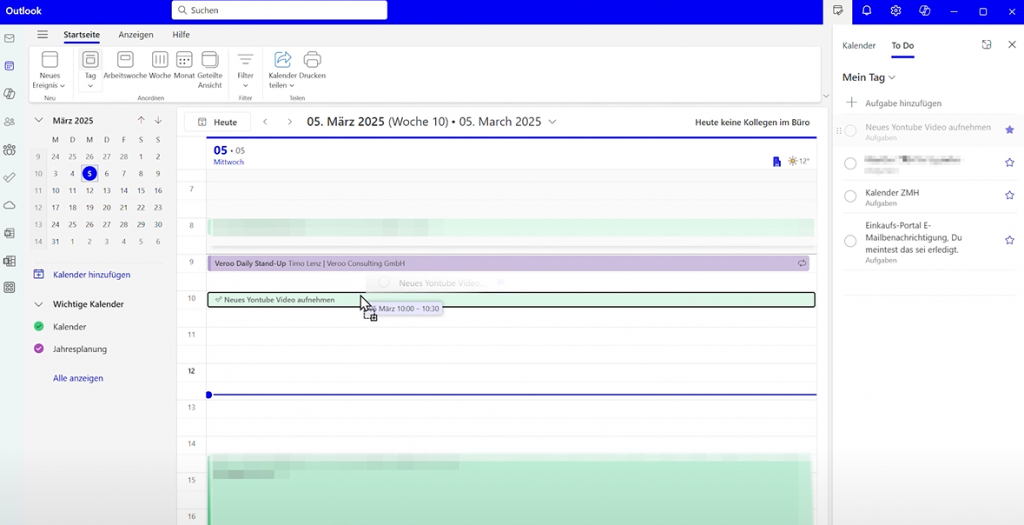
Zusatztipp: Wir stellen das Ganze dann gerne zusätzlich auf „frei“ ein (im Kalender) und nehmen die Kategorie „Work“. So sehen wir anhand der Farbe sofort, dass hier kein Termin mit anderen Personen stattfindet, sondern dass es sich hierbei um ein Arbeitspaket handelt. So machst du das Stück für Stück mit den wichtigen Aufgaben und kannst dir deine Zeit wunderbar dafür einplanen.
Bonustipps
👉 Bonustipp 1: Die Fokuszeit und Viva Insights nutzen
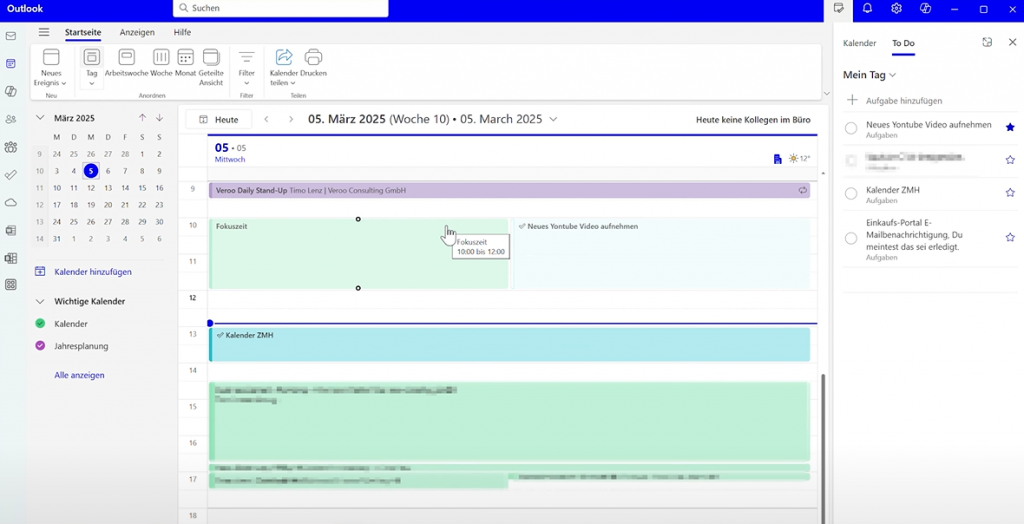
Vielleicht kennst du das ja. Du möchtest für dich in Ruhe arbeiten und ständig kommen Mails rein, Anrufe und Chats und so wirklich ungestört arbeiten, ist tatsächlich schwierig. Die Konzentration leidet und hier kommt die Fokuszeit ins Spiel. Diese kennst du vielleicht schon aus anderen Videos - wenn nicht, so lohnt es sich, das Konzept einmal anzusehen. Einrichten kannst du dir das am besten via Teams, wenngleich der Weg dorthin nicht ganz easy ist.
Hierzu brauchst du die Viva App und sobald du diese dann geöffnet hast, gehst du auf die Einstellungen und scrollst runter auf die Fokuszeit (schau dir das gerne im Video genauer an). Hier legst du nun einen Plan fest – nach deinen Vorstellungen – und die Viva Insights App macht dir dann einen Zeitblocker. Das Besondere an dieser Fokuszeit ist, dass du automatisch in den Status „nicht stören“ gehst. Das bedeutet: Keine Teams-Chat-Nachrichten, keine Outlook-Popups, wenn Teams deine Telefonanlage ist, auch keine Telefonanrufe mehr und du kannst wirklich ungestört arbeiten. Du kannst diese Fokuszeit dann selbst in Outlook noch verändern und anpassen, kannst deine wichtigen Tasks einfach parallel dazu hinschieben oder die Fokuszeit dorthin schieben, wo du diesen Task hast. Sehr geniale Funktion!
Bonustip 2: Printfunktion in Outlook
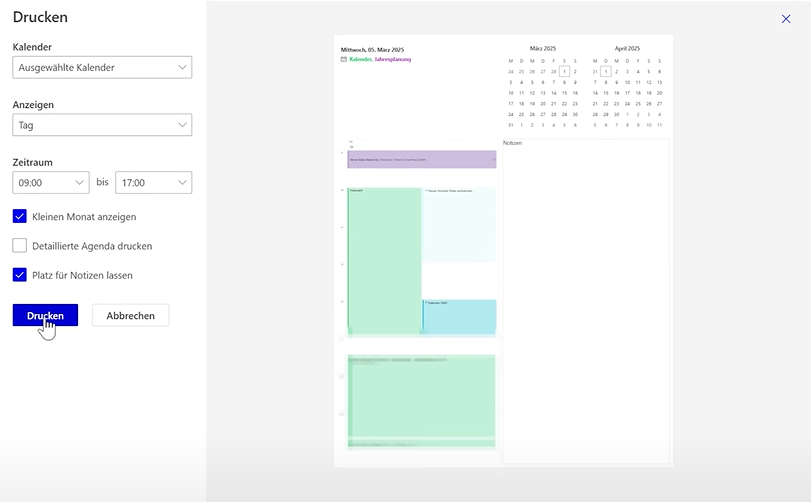
Wenn du nun noch jemand bist, der/die sich auch gerne mal was ausdruckt und sich über den Tag verteilt gern mit einem normalen Stift Notizen macht, dann ist das vielleicht dein Tool. Die Printfunktion von Outlook ermöglicht eine sehr schöne Tagesagenda, die Notizen noch mit aktiviert und wenn du die Agenda in den Drucker gibst, hast du eigentlich alles für den Tag, was du brauchst und kommst hoffentlich produktiv und erfolgreich durch diesen hindurch.
Abonniere für die nächsten neuen Videos und Blogs gerne unseren Kanal, kommentiere, wie dir Blog und Video gefallen haben und gibt uns gerne Bescheid, ob du das Ganze schon für dich testen konntest!
Beste Grüße..
Sarah und das Team Veroo


Kommentare