
Teams Updates

Neues zu Microsoft Teams und Microsoft 365
31. März 2020
Microsoft Teams überrascht die User mit ständig neuen Features. Natürlich möchten wir Sie als "Microsoft Teamsplayer" hierüber aktuell auf dem Laufenden halten.
Mit unseren heutigen Teams-Tipps möchten wir auf die Verbindung mit Outlook und folglich den E-Mails eingehen. Denn auch hier bietet Microsoft Teams mittlerweile vorteilhafte Features.

1. Teamsunterhaltungen als E-Mail versenden
Es besteht seit Kurzem die Möglichkeit, Unterhaltungen aus einem Team bzw. einem Kanal per E-Mail an Empfänger in Outlook zu senden. Hierbei ist es egal, ob dieser Empfänger nun direkt in Ihrem Team ist, Microsoft Teams hat oder nicht. Es besteht also die Möglichkeit diskutierte Inhalte mit Personen außerhalb Ihres Systems zu teilen.
(Wir haben diese Funktion für Sie dargestellt, das Ganze im Dark-Mode. Sollte Ihnen dies fremd erscheinen, so ist dies lediglich die Änderung des Hintergrundes in Ihrer Microsoft-Teams App.)
Und so geht´s:
Zunächst wählen Sie eine Unterhaltung aus. Im rechten oberen Bereich des Unterhaltungsbereiches befinden sich drei kleine Punkte.

Durch Klicken auf diese drei Punkte öffnet sich ein Auswahlfenster.
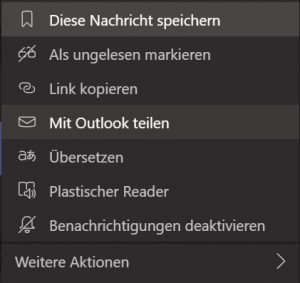
Sie wählen hier "Mit Outlook teilen". Im nächsten Schritt öffnet sich die Outlook-Eingabemaske.
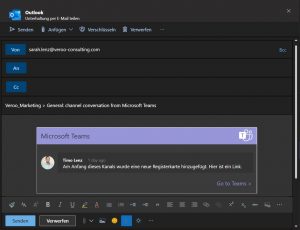
Im Eingabefeld "An" geben Sie nun die E-Mail-Adresse des Empfängers ein und versenden die E-Mail wie gewohnt. Die Inhalte Ihrer Unterhaltung sind nun im Postfach des Empfängers.
2. E-Mails aus Outlook in einen Teams-Kanal posten
Nun greifen wir den umgekehrten Fall auf. Wir haben eine E-Mail, zum Beispiel die eines wichtigen Kunden oder Zulieferers, die wir gemeinsam und konstruktiv im Team diskutieren wollen. Hierzu ist es wertvoll derartige Inhalte schnellstmöglich in den betreffenden Kanal zu senden. Von hier aus kann sich der betreuende Personenkreis der Thematik annehmen.
Und so geht´s:
Wir suchen uns die E-Mail mit dem entsprechenden Inhalt heraus und öffnen diese.
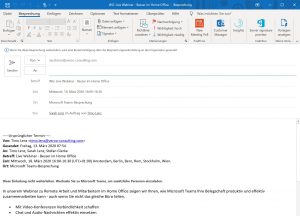
Diese E-Mail wollen wir nun adressieren, wofür wir uns die Kanal-Adresse aus Microsoft Teams holen müssen. Wir öffnen also unsere Teams App, wählen den entsprechenden Kanal zur Thematik aus und wählen direkt hinter der Kanal-Bezeichnung die drei kleinen Punkte.
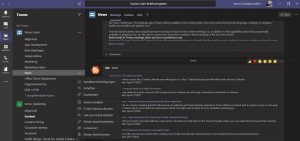
Es öffnet sich ein Auswahlfenster. Wir wählen nun "E-Mail-Adresse abrufen". Es öffnet sich ein weiteres Fenster mit einer E-Mail-Adresse.

Die E-Mail-Adresse wurde für uns bereits hinterlegt. Wir klicken auf "Kopieren". Die Adresse befindet sich nun in unserem Zwischenspeicher.
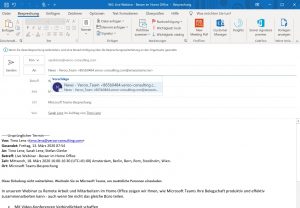
Wir gehen zurück zu Outlook, fügen durch "Strg + V", "Apfel + V" oder "Rechtsklick + V" die E-Mail-Adresse in die Zeile für den Empfänger ein. Durch Klicken auf Senden befindet sich die E-Mail danach im Kanal und kann dort weiter diskutiert oder bearbeitet werden.
Wir hoffen, wir konnten Ihnen weiterhelfen.
Sie möchten noch mehr Tipps zu Microsoft Teams erfahren? Diese finden Sie in diesem Blog-Artikel:




Kommentare