
Dein Team im Planner organisieren

Aktualisiert: 20. Aug. 2025
Das Team Taskboard
Aufgabenverwaltung im eigenen Team, dass jeder jederzeit Bescheid weiß, was heute, morgen oder auch übermorgen ansteht, ist nicht nur eine Kunst – sondern tatsächlich oftmals auch erfolgsentscheidend für die Projekte eines Unternehmens. Wie genau du das mit Mitteln aus deinen Microsoft 365 Apps realisieren kannst, wie du den Planner dafür richtig nutzt und das, ohne für alle Team-Member gleich eine Planner Premiumlizenz zu benötigen, das zeigen wir dir heute mit dem “Team Taskboard”.
Dieser Blog zum passenden Youtube Video soll dir also ein Tutorial an die Hand geben, wie du die Nachteile des Microsoft Planners umgehen kannst, um eine effiziente und produktive Teamübersicht deiner Aufgaben und Ihrer Verwaltung zu bekommen.
Inhalt
Ein Hinweis für alle Techies
Mithilfe einer Model Driven App – sprich auf Datenbank-Ebene – kannst du natürlich planübergreifende Übersichten erstellen, mittels Power BI kannst du aussagekräftige Reports erstellen und siehst dann, was in den einzelnen Plänen los ist. Problematisch ist dabei, dass dies nicht in Echtzeit abgerufen wird und auch nicht bearbeitet, werden kann. Es bleibt also beim Reporting – dies als kurzer Hinweis.
So baust du ein Team Taskboard auf
Um einen zentralen übergeordneten „Projekt Team-Planner“ zu simulieren, erstellen wir einen großen Planner, der die einzelnen Projekte bzw. Arbeitspakete aus anderen Plannern zusammenfassend darstellt. Leider ist diese Funktion bisher nicht im Planner inkludiert, weswegen wir selbst Hand anlegen müssen. Der Planner Premium kann durch die ein oder andere vorteilhafte Ansicht für eine bessere Übersicht glänzen.
Die Detailplanung von Unterprojekten kann dann nämlich in unterschiedlichen “Unterplannern”, welche wiederum die Detailaufgaben und Arbeitspakete beinhalten, vorgenommen werden. Jedes Projekt erhält solch einen eigenen “Unterplan”, oder auch “TASK” genannt – sie bilden sozusagen ein Arbeitspaket in deiner großen Projekt Teamübersicht. Daher rührt der Name Taskboard.
Details ja - aber nicht too much
All das hat hat folgenden Grund: Bei einer Vielzahl von Projekten und Tasks in unterschiedlichen Plannern, möchtest du ja das Team Taskboard einfach und übersichtlich halten, Aufgaben teils projektübergreifend darstellen, um alles mit deinem Team zu besprechen. Diese Team ist manchmal im selben, oftmals auch in unterschiedlichen Projekten zeitgleich am Werkeln und sobald du dort zu viele Details von einem Projekt oder von einer Aufgabe mit reinbringst, wird es für alle Beteiligten dann meist rasch unübersichtlich und schwierig zu planen.
Leadership friendly
Ein schöner Vorteil der ganzen Geschichte ist, dass du als Team-Verantwortlicher das Team Taskboard unter dir hast, dass diese Detailpläne aber an andere Projektleiter ausgelagert werden können, der den normalen Planner nutzt und so abarbeiten kann.
Das bedeutet, es reicht zunächst, wenn du als Team Leader die Premium Lizenz hast und kannst dennoch für Besprechungen die Team Taskboard Ansicht nutzen, hier stukturiert meeten und verwalten – die Abarbeitung der Unteraufgaben erfolgt dann im Planner.
Aufgaben zuweisen
Im Team Taskboard können wir die zu erledigenden Arbeitspakete einzelnen Personen zuweisen und zudem festlegen, wann diese Aufgaben zu erledigen sind. Damit nicht genug, du kannst auch die Priorität festlegen. Neben der Person weisen wir die Aufgabe einem bestimmten Bucket zu, das nach Priorität dann im Taskboard hinterlegt wird. Außerdem können Bezeichnungen hinzugefügt und Kategorien vergeben werden.
Tech Part
HowTo: Erstellung des Team Taskboards
Erstelle einen neuen Planner, Standard, ohne irgendwelche Vorlagen zu verwenden und das Wichtigste, was dabei zu beachten ist, ihn zu benennen.
Elementar sind hierbei zudem die Buckets, da diese die tägliche oder regelmäßige Planung im Team durch die Festlegung der Prioritäten der Aufgaben erleichtern.
Hier empfiehlt es sich, die Buckets in den Backlog, die Primary, Secondary und Tertiary Tasks und Waiting (on) zu gliedern.
Protipp: Färbe die Buckets so ein, dass sie mit abnehmender Wichtigkeit auch an Sättigung verlieren, für eine optimale Übersicht.
Nun kannst du jedem Bucket die Teilprojekte zuordnen und diese so benennen, wie du möchtest
Warum sich der Planner Premium für dein Team Taskboard lohnt?
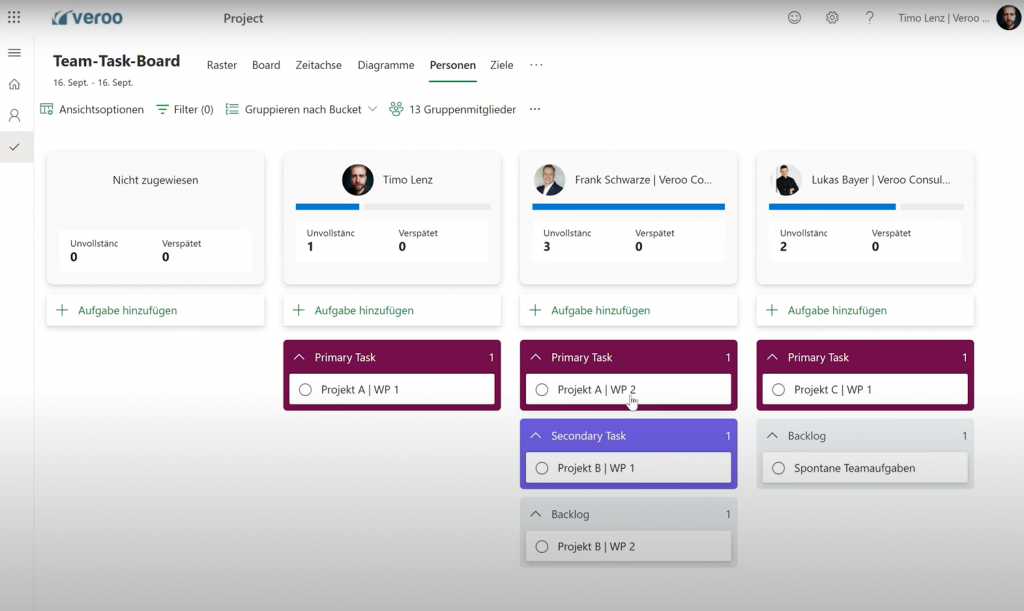
Ein großer Vorteil des Planner Premiums ist die Möglichkeit der “Personen-View”. Der Teamleader sieht auf einen Blick, welche Aufgaben eine Person zu tun hat, welche Mitglieder des Teams was genau zu erledigen haben und nun kann ganz einfach die jeweiligen Buckets bearbeiten.
Protipp: Achte auch hier auf die Anordnung deiner Buckets. Neue und Primary Tasks sollten in der Personen-View am besten ganz oben stehen, um sie nicht aus den Augen zu verlieren. Um dies anzupassen, gehst du zurück in die Boardansicht. Sobald die Buckets dort verschoben werden, passt sich die Personen-View analog dazu an.
Lizenzanforderungen
Wie sehen nun die Lizenzen aus, die hierfür benötigt werden? Wie bereits im Verlauf des Blogs erwähnt, brauchen reguläre Teammitglieder zunächst lediglich ein Microsoft 365 Abo und haben so automatisch Zugriff auf ihre Pläne. Der Planersteller und Verwalter selbst jedoch, meist also auch der Teamleiter, benötigt eine Planner Plan 3 Lizenz, vor allem wegen besagter Personenview und der Möglichkeit, Pläne einer übergeordneten Task-View anzufügen.
Wichtig!
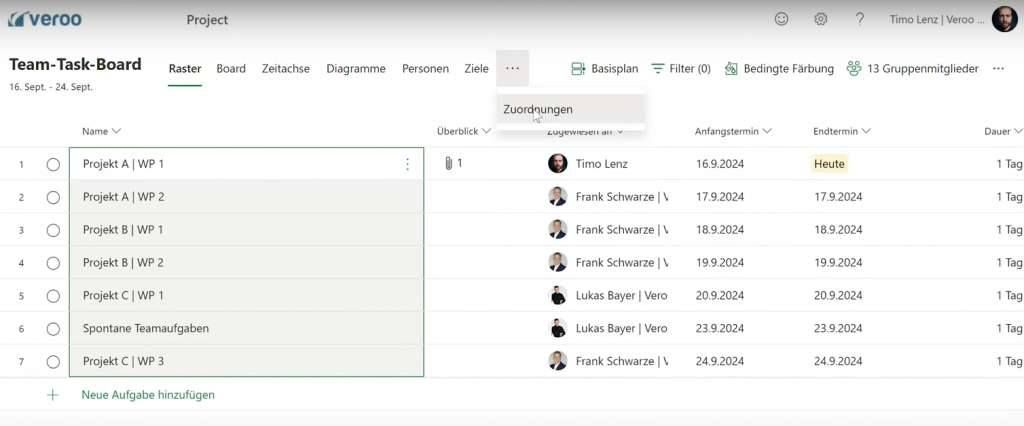
Auf der “Work Package Ebene”, welche du über die 3 Punkte auf den Menüpunkt „Zuordnungen“ erreichst, kannst du lediglich zugreifen, wenn eine zeitliche Einordnung der Tasks vorgenommen wurde. Das heißt, jeder Task muss mit einem Datum versehen werden. Dann kannst du über die “Zuordnungen-Ansicht” im Anschluss deine einzelnen Mitarbeiter sehen und eine Zuteilung, entweder auf Tages- oder Wochenbasis, wird erstellbar.
Unsere Empfehlung
Das Team-Taskboard eignet sich perfekt für deine Ressourcen-Planung in Microsoft 365, solange man diese rudimentär und mit den hier hervorgehobenen Mitteln verwendet. Wir empfehlen, das Team-Taskboard nicht für langfristige Planungen und Großprojekte zu verwenden, sondern sich maßgeblich auf die Wochenplanungselemente zu beschränken. Ein kleiner Nachteil dieser Methodik ist, dass Aufgaben nach ihrer Erledigung aus dem Planner wieder rausgenommen werden müssen, weil es sonst recht schnell unübersichtlich werden kann. Deshalb: Lösche die Work Packages am besten direkt nach der Erledigung, denn du hast ja zusätzlich deine Detailpläne, die noch für ein nachträgliches Reporting oder für die Detailplanung im Planner vorliegen.
Liebe Grüße..
Sarah und das Team Veroo


Kommentare