
Classic vs Modern

Aktualisiert: 20. Aug. 2025
Welcher MS TEAMS Arbeitstyp bist du?
Seit geraumer Zeit gibt es eine neue Oberfläche in Teamsund wir haben festgestellt, dass sich mit dieser Änderung genau 2 Arbeitstypen herauskristallisiert haben. In diesem Blog und dem dazugehörigen Youtube-Video möchten wir dir zeigen, wie du am besten mit dem neuen Teams arbeitest und beide Typen unterscheiden kannst.
Inhalt
Was ist neu?
Chats und Kanäle wurden zusammengelegt und sind nun ein gemeinsamer Arbeitsbereich, das bedeutet einen ganz anderen Umgang beim täglichen Arbeiten mit unseren Strukturen und Teams. Inzwischen gibt es nämlich Filterfunktionen, Abschnitte, Favoriten und mehr. Das Ganze kann verwirren – jedoch nur so lange, bis man verstanden hat, wie man all das produktiv für sich und seinen ganz individuellen Stil nutzen kann. Wir haben jedoch festgestellt, es gibt maßgeblich 2 Typen an Arbeitsmenschen und diese wollen wir hier und heute aufgreifen.
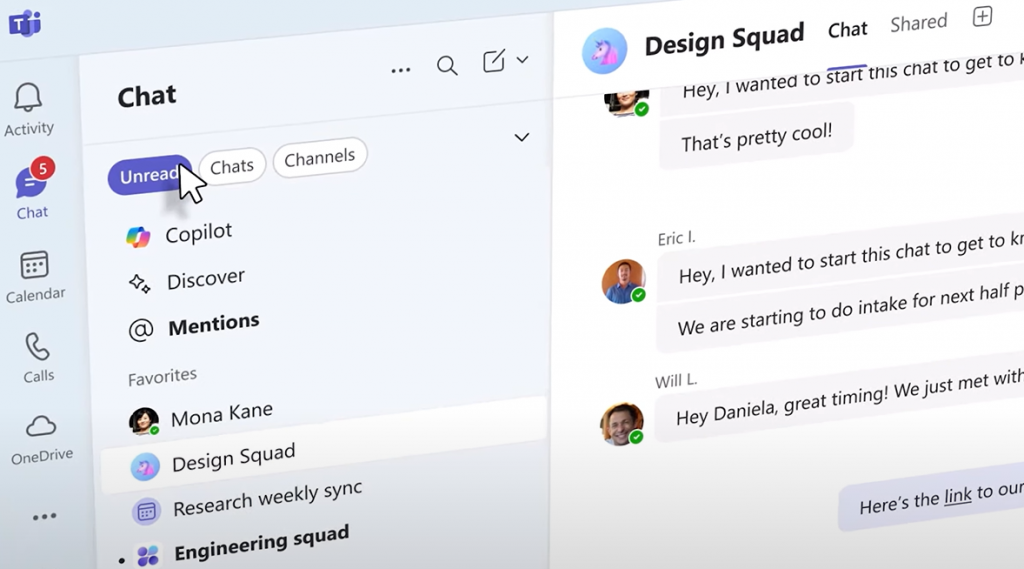
Dieses Fazit rührt aus unseren Business Szenario Workshops, laufenden Projekten, aber auch bestätigt durch Erfahrungen aus unserem Team und kann dir vielleicht dabei helfen, einen eigenen Weg für dich zu finden.
Classic und modern
Den klassischen Typ ordnen wir in die Gruppe von Menschen ein, die gern die bislang gewohnte Anordnung nach Chats, Teams und ihren darunter zugeordneten Kanälen nutzen. Hinzu kommt nun durch die neuen Möglichkeiten in Teams ein weiterer Typ, denn dieser kann sich seine gesamte Oberfläche komplett neu und individuell anordnen. Dieser Typ ist also eher der „always up to date“ Typ und er probiert gern neue Strukturen und neue Features.
Vor allem jedoch ist dieser „up to date Typ“ modern und seine Herangehensweise bei einer bestimmten Form der Projektarbeit sinnvoll, da man die Teams ganz anders schneiden kann und die passenden Kanäle aus unterschiedlichen Projekten für die eigenen Aufgabenbereiche anordnen kann.
Typ 1: Classic
Typ 1 ist für uns also, wie erwähnt, der klassische Typ, der gerne auf der bekannten Oberfläche und mit der bisherigen Oberflächenstruktur arbeitet. So, wie wir das Ganze dann auch aus der Ordnerstruktur im Explorer oder in OneDrive sehen.
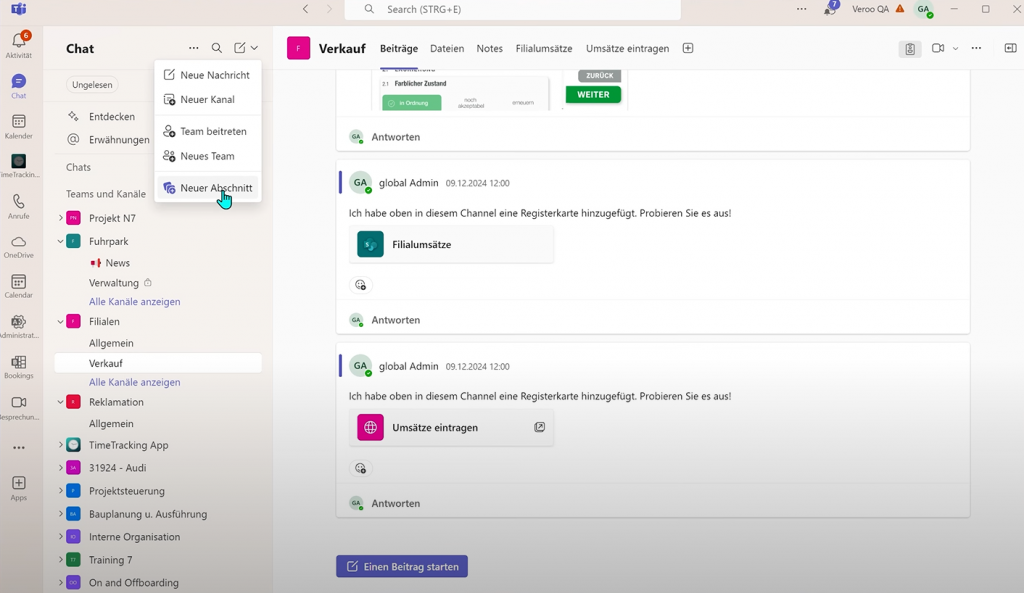
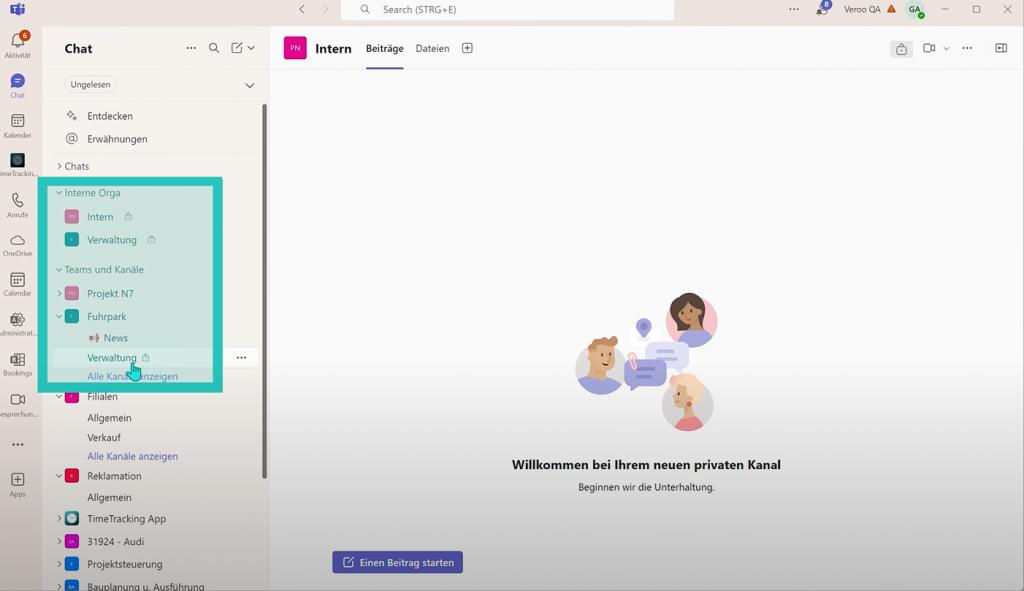
Hinzu kommen für diesen klassischen User noch seine Abschnitte, das heißt, er kann sich bestimmte Kanäle in seine eigenen Abschnitte ziehen und in eine eigene Struktur – beziehungsweise auch Sortierung bringen.
Hinweis 1
Sobald du dir einen Abschnitt anlegst und dort eure gewünschten Kanäle aus den Teams reinziehst, duplizierst du die Kanäle. Dh. du siehst sie sowohl unten im Team im normalen Kanal als auch im Abschnitt. (PS: Natürlich sind sie nicht technisch doppelt vorhanden, sie werden nur doppelt angezeigt, um so besser und strukturierten arbeiten zu können).
Die Filterfunktion
Direkt oberhalb der Chats siehst du bei diesem Typ mehrere Buttons/Schaltflächen. Diese sind zb. Chats, Kanäle, Ungelesen, Gruppenchats, etc…
Dies sorgt für Verwirrung, da User das als Schaltfläche zum Springen zwischen den Funktionen fehlinterpretieren. Das rührt vermutlich daher, dass wir bis vor Kurzem von der Chat-Kachel (Button) auf die Teams-Kachel (Button) gewechselt sind und von den privaten Chats in unsere Kanäle gewechselt haben. Aber dem ist nun nicht mehr so, das sind Filter! Was bedeutet das? Das heißt, wenn du oben auf Kanäle klickst, wird deine gesamte Liste an Chats ausgeblendet und auf Kanäle gefiltert. Andersherum genauso… Ebenso kannst du Kanäle und Chats anzeigen lassen. Es ändert sich also schlicht und ergreifend die Anzeige dessen, was du sehen möchtest.
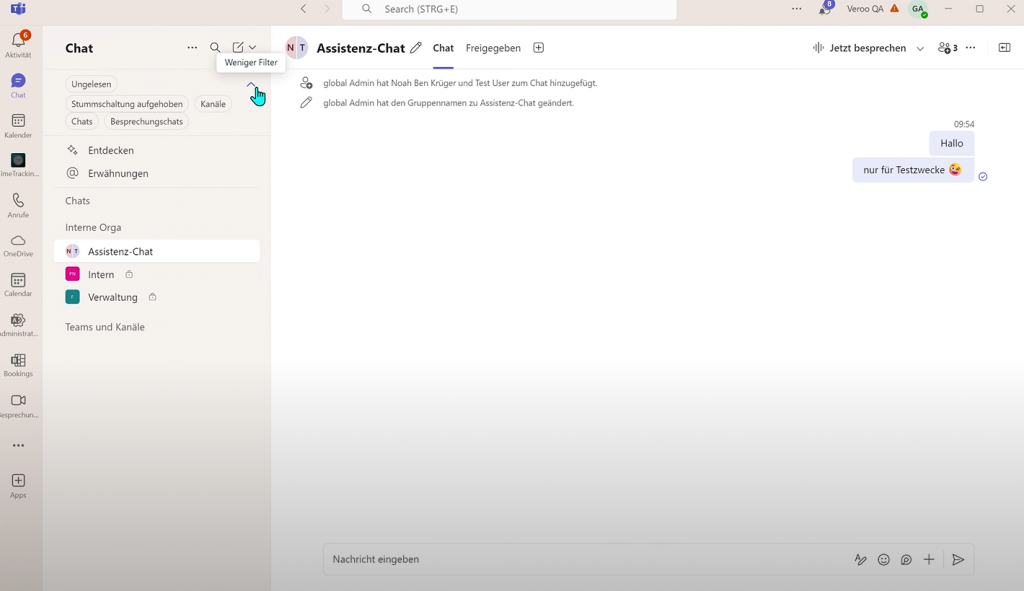
Kleine Anmerkung: Die Filterfunktion existiert bei Typ 2 auch, also darauf müsst ihr nicht verzichten, wenn ihr eher der Up to Date Typ seid!
Typ 2: Modern und up to date
Eine ganz andere Herangehensweise, um mit dieser aktualisierten Oberfläche zu arbeiten, hat Typ 2. Denn er arbeitet nicht nur gern mit neuen Funktionen und sehr flexiblen Strukturen, sondern zudem auch sehr teamübergreifend und projektorientiert.
Und diese Arbeitsweise sieht wie folgt aus:
Er löst seine gesamte Team-Ansicht als solche auf und hebt alle Kanäle auf eine Ebene.Er holt sich also alle Kanäle nach oben und kann diese dann noch nach der gewünschten Sortierung – zum Beispiel die Neueste nach oben – anordnen. Das hat dann den Vorteil, dass seine Sortierung ihm ermöglicht, nach Themen und Kanälen zu arbeiten, die er übergeordnet seinen Projekten oder Arbeitspaketen zuordnen kann. Wenn du zum Beispiel wählst, dass du jeweils die neuesten Infos oben sehen möchtest, so sind alle Nachrichten aus den Kanälen an oberster Stelle. Du kannst die Kanäle jedoch natürlich auch nach dem Alphabet strukturieren.
HowTo Typ 2
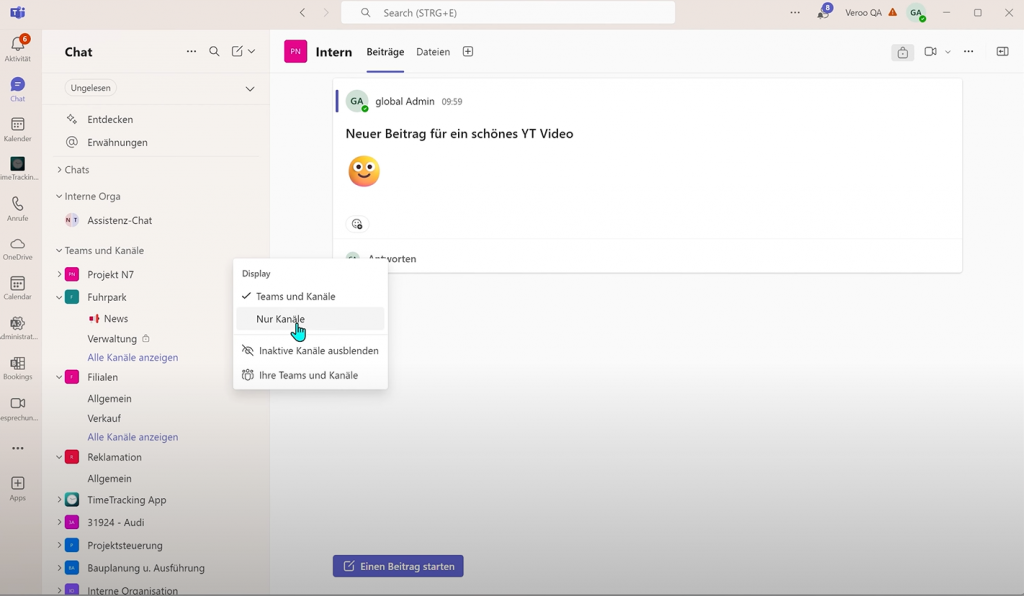
Einstellen kannst du dir das ganz einfach: Du gehst auf die Gruppierung von Teams und Kanälen, auf die 3 Pünktchen, dort wählst du dann nicht „Teams und Kanäle“ aus, sondern „nur Kanäle“ und deine Teams verschwinden.
Hinweis 2
Dies wirft die Frage auf, wie ich erkennen kann, welcher Kanal zu welchem Team gehört? Denn es gibt nun je nach Herangehensweise des Unternehmens vermutlich Kanäle in den Teams, die gleich heißen. Wichtig ist also, hier strukturiert heranzugehen und die Teams mit der passenden Arbeitsweise zu unterstützen, damit du eine andere Methodik zu erschaffst, um den Kanal zuzuordnen. Hierzu gibt es verschiedene Möglichkeiten:
Teambild zuordnen: Du kannst für jedes Team ein eigenes Icon, ein eigenes Bildchen, was immer vorne angezeigt wird, zuordnen und wenn du hier vielleicht mit Farben arbeitest oder auch mit kleinen Texten, dann sind die Unterschiede relativ einfach optisch zu sehen.
Bezeichnungen anpassen: Zudem sind die Bezeichnungen natürlich etwas, das man für die Zukunft überdenken sollte, um Kanäle direkt zuordnen zu können.
Modern vs classic
Wo unterscheiden sich die beiden Typen also noch? Bei der Anzeige der Kanäle, um genau zu sein.
Denn wohingegen wir beim klassischen Typ die Kanäle dupliziert sehen, sprich in den Abschnitten, als auch in den Teams, so ist dies beim „modernen up to date“ Typ nicht der Fall. Wenn du also alle Teams aufgelöst hast, dir nur noch die Kanäle angezeigt werden und dir jetzt noch selbst auch eigene Abschnitte machst, wie zum Beispiel aktive Projekte, dort einen Kanal von deiner Gesamtübersicht hineinziehst, dann ist dieser nicht mehr unten in deiner Struktur mit drin. Du hast also keine „Gesamtübersicht mehr“ über all deine Kanäle. Wenn sie in den Abschnitten sind, sind sie unten raus.
Kanal finden
Kommen wir zum letzten wichtigen Aspekt: Wie finde ich meine Kanäle, vor allem dann, wenn ich als moderner Typ arbeite? Hierzu gibt es verschiedene Möglichkeiten:
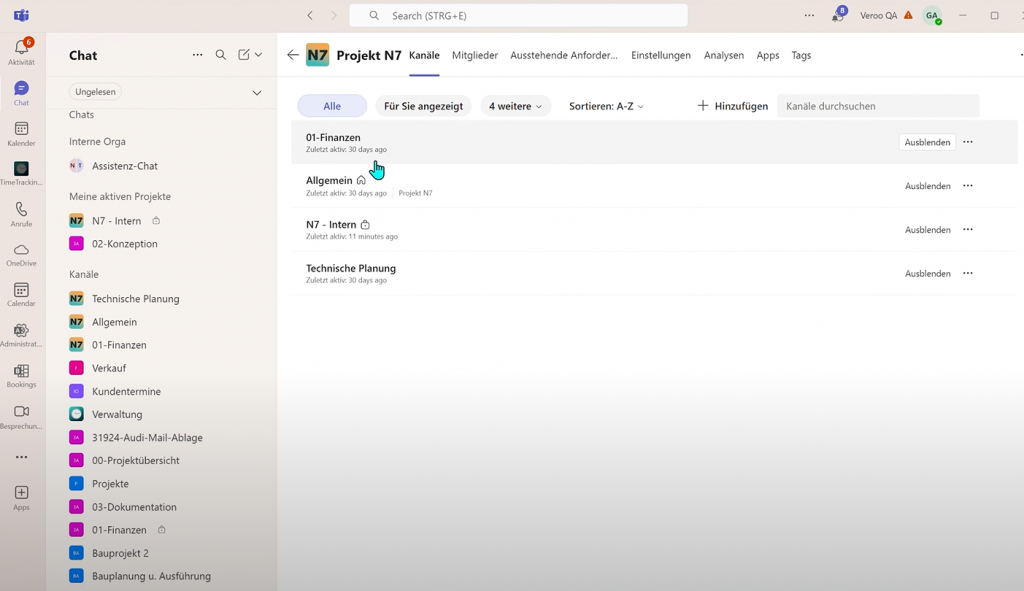
Du bist in einem Kanal des Teams, in welchem du einen weiteren Kanal suchst, das ist wirklich ganz häufig der Fall. Dann gehst du am besten kurz auf das Team-Icon oben im Kanal und kommst in die Teamübersicht für dieses einzelne Team. Du siehst nun wieder alle Kanäle in einer schönen Struktur, wo du auch noch viel mehr Informationen bekommst.
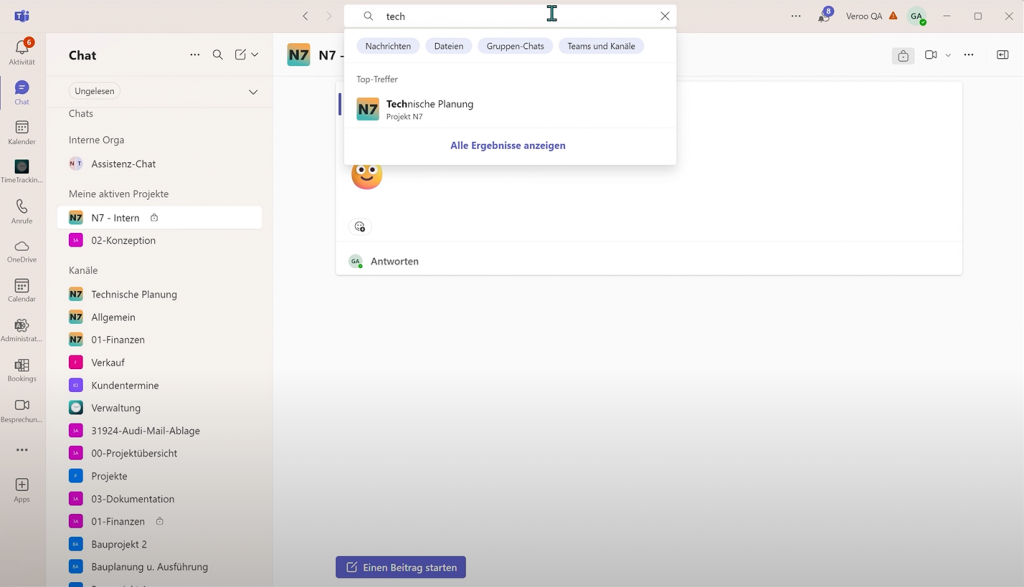
Wenn du jetzt gar nicht mehr weißt, wo dein gesuchter Kanal zu finden ist, gibt es eine weitere Herangehensweise: Du solltest einfach oben in die Suche den Kanalnamen eintippen, nicht Enter drücken, sondern auf die Quicksearch-Antwort warten und dann einfach direkt zum Kanal springen.
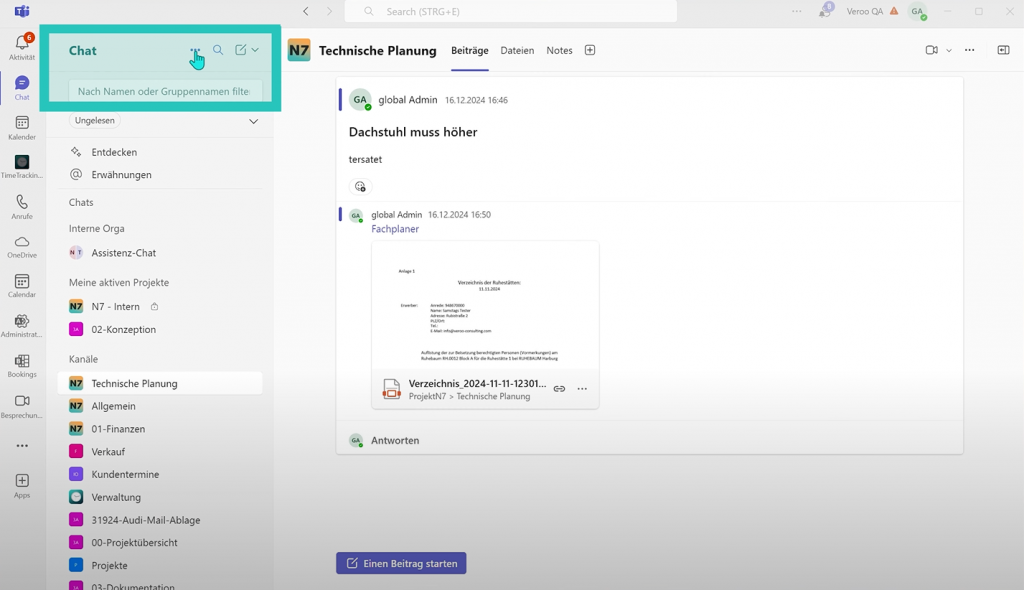
Worst case: Du weißt so gar nicht, wie der Kanal heißt, den du suchst und wo er sich befindet. Dann solltest du in die „Ihre Teams und Kanäle“ Ansicht wechseln, dann siehst du wieder eine Übersicht von all deinen Teams und hast so die beste Chance, den passenden Kanal themenbezogen zu finden.
Antwortverhalten
Uns ist aufgefallen, dass die Antwort-Benachrichtigungen oftmals nicht mehr so zuverlässig funktionieren wie es eigentlich bislang war. So mussten wir feststellen, das zum Teil Erwähnungen unter den Tisch fallen, man nicht benachrichtigt wird oder nur sporadisch – ohne dies nun bereits genauer zuordnen zu können.
Wir müssten also prüfen, auf welchen Trigger man benachrichtigt wird und welchen nicht. Dies nur als kleines, persönliches Feedback aus dem daily work life.
Fazit
Der moderne „aways up to date Typ braucht definitiv eine sehr strukturierte Arbeitsweise. Insgesamt kann man sagen, dass die neuen Features, unseres Erachtens nach, für jeden einige Vorteile mitbringen, sobald sie auch wirklich erkannt werden und deren Anwendung.
Die @-mentions und Antwortbenachrichtigungen laufen noch nicht so wirklich rund – dafür jedoch sind nun die neuen Features auch auf dem Smartphone sehr nice und fancy und bieten nahezu die gleichen Vorteile wie die Arbeitsweise auf dem PC es erlaubt.
Das wars mit unserem „kleinen Blog. Schön, dass ihr reingeschaut habt. Lasst uns bei Youtube gern ein Feedback da, gerne auch Erfahrungen, die ihr bislang mit dem neuen Teams sammeln konntet.
Beste Grüße…
Sarah und das Team Veroo


Kommentare