
Mail-App für Office 365 einrichten [iOS]

Bei Verwendung der iOS Mail- & Kalender-Anwendung erhalten Sie kurz nach der Umstellung auf Office 365 die Fehlermeldung „Falsches Passwort“.
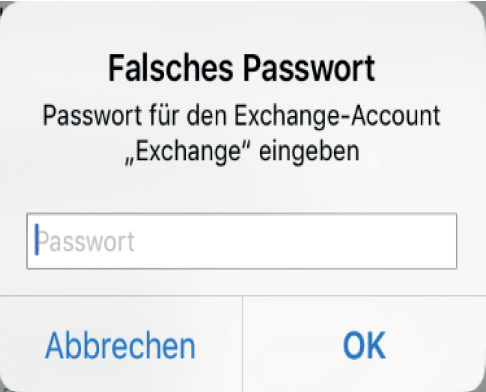
1 App öffnen & Account löschen
Sofern diese Meldung nach dem Öffnen erscheint, muss der Zugang mit den folgenden Schritten neu eingerichtet werden:
Alten Account löschen
iOS „Einstellungen“ öffnen und „Passwörter & Accounts“
auswählen
„Exchange“ auswählen und auf „Account löschen“ tippen.

2 Neuen Account einrichten
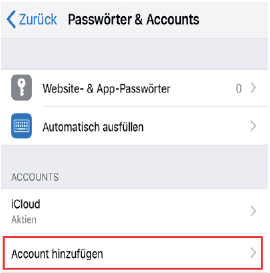
iOS „Einstellungen“ öffnen und „Passwörter & Accounts“ auswählen, „Account hinzufügen“
auswählen, „Exchange“ auswählen und bei “E-Mail” Ihren Benutzernamen, sprich >E-Mail-Adresse< eingeben.

3 Anmelden
Im Folgedialog „Anmelden“ auswählen, bei „Kennwort“ das normale Windows-Anmeldepasswort eingeben und mit „Anmelden“ bestätigen. Bei „Angeforderte Berechtigungen“ das Zustimmung-Häkchen setzen und auf „Akzeptieren“ tippen.


Kommentare