
VORSICHT bei der Erstellung von OneDrive-Verknüpfungen

Aktualisiert: 3. Sept. 2025
Der gefährlichste Button in Microsoft 365
Er ist verlockend, sehr exklusiv platziert und verleitet leider ungemein zum „drauf Klicken“. Das allerdings mit schwerwiegenden Folgen, denn er kann schon mal ziemliches Chaos in die Organisation und die Daten-Ablage eures Teams bringen. Der Button, der als Schaltfläche meist unwissentlich falsch verwendet wird oder aber schon ab und an auch einfach aus Versehen „geklickt“ wird, ist Inhalt unseres Blogs und des dazugehörigen Videos.
Inhalt
Verknüpfung zu OneDrive herstellen
Wir sind daran interessiert unser Know-How und Wissen rund um die Microsoft 365 Welt mit dir und deinem Team zu teilen, um so mehr Effizienz und Potenzial in die Unternehmen zu tragen. Denn wir realisieren digitale Prozesse und Business-Apps in den Firmen und die laufen nur dann rund, wenn sich die User mit den Tools auskennen und hier motiviert arbeiten können. Wenn unsere Support-Hotline ein Thema zur Genüge kennt, dann ist es dieses: Der Button „Verknüpfung zu OneDrive herstellen“ und alle damit verbundenen Problemchen und Missverständnisse, die durch das Klicken auf diesen Button entstehen können.
Zugegeben, er ist recht ungünstig und verlockend platziert und auch wir stoßen immer wieder darauf, oder der Mauszeiger bleibt schon fast von selbst darauf hängen.

Wo findest du diese Schaltfläche?
Allem voran bietet dieses kleine Icon die Dateibibliothek in Microsoft Teams und in SharePoint an, wenn man darüber fährt. Sie ist allerdings auch im Kontext-Menü und oben in der Aktionsleiste zu finden. Für unseren Geschmack (und das wird Timo im Youtube-Video bestätigen) an viel zu vielen Stellen.
Was passiert beim Klicken?
Die Schaltfläche macht genau das, was sie sagt oder was deren Bezeichnung versucht, auszudrücken. Sie stellt eine Verknüpfung zu OneDrive her – allerdings in dein persönliches Unternehmens-OneDrive! Wenn du also diese Aktion wählst, dann wird eine Verknüpfung zu deinem persönlichen OneDrive hinzugefügt.
Wo das tatsächlich nützlich sein kann - denn Microsoft platziert diesen Button ja nicht grundlos dort - findest du weiter unten. Zunächst zu den unangenehmen Situationen, wenn dies aus Versehen passiert.
WICHTIGER HINWEIS!!
Es gibt den SharePoint Datenspeicher, hier sind Daten aus den Teams und Kanälen hinterlegt. (Dieser hat den Unternehmensnamen hinter dem Icon vermerkt)

Es gibt dein persönliches OneDrive, hier liegen deine Daten des Unternehmens, die nur für dich gedacht sind und nicht für Teams und SharePoint.

ACHTUNG: Genau hier stolpern viele über die Bezeichung, denn es ist nicht der OneDrive-Bereich, hinter welchem „persönlich“ steht, sondern ebenfalls der Unternehmensname.
Es gibt dein privates OneDrive (So ähnlich, wie ein eigenes Google-Konto, das hat zunächst mal nichts mit deinem Unternehmen zu tun!!)

Die Synchronisierungs-Funktion
Die Synchronisierungs-Funktion von Ordnern und Bibliotheken aus Teams und SharePoint bietet die Möglichkeit, ganze Teams, Ordner und Dateien direkt in deinen Dateiexplorer zu holen und vor dort aus Dateien zu öffnen, zu bearbeiten und wieder zu speichern. Alle Änderungen von dir und deinem Team werden dabei automatisch hochgeladen und abgeglichen. Damit du dann alle Daten auf deinem PC oder Mac reibungsfrei zur Verfügung hast, gibt es die OneDrive App. Sie holt die Daten aus der Cloud und schiebt sie auch wieder zurück.
Alltagsbeispiel
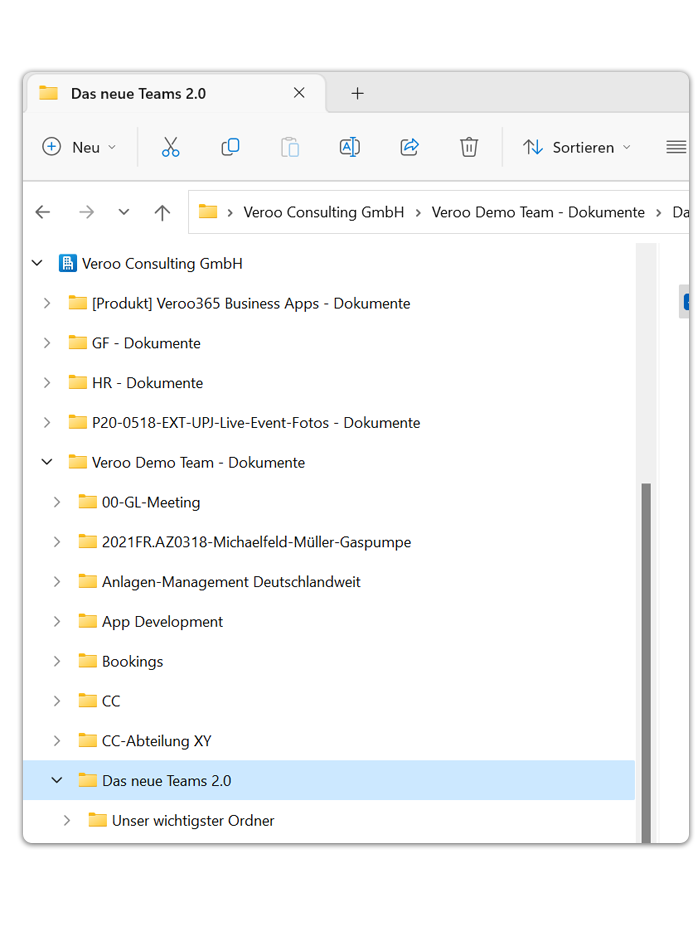
Nehmen wir nun an, du hast dir ein Team synchronisiert und arbeitest fleißig mit den Dateien. Nun kommst du aus Versehen - weil die Schaltfläche ja so verlockend positioniert ist - auf Verknüpfung zu OneDrive hinzufügen (Die Daten deines Teams liegen in SharePoint, du siehst das in deinem Datei-Explorer dann direkt in den Kanalordnern des Teams), wodurch sofort eine Verknüpfung in deinem persönlichen OneDrive erstellt wird.
Da du in der Regel auch dein persönliches OneDrive auf den Rechner synchronisiert hast (Auch das siehst du dann in deiner Ordner Struktur, allerdings eben im persönlichen Bereich), hast du denselben „Online“-Ordner nun zwei Mal vorliegen und die OneDrive-App stoppt ohne Meldung die Synchronisation zwischen deinem Rechner und dem Online-Ordner im Team.
Was bedeutet das für dein Team?
Du hast nun also einen „vermeintlich gesyncten Team-Ordner“ in deinem Explorer, der aber in Wirklichkeit gar nicht mehr synchronisiert wird. Deine Änderungen werden also nicht mehr zurück geschrieben. Genauso wenig bekommst du die Änderungen deiner Kollegen zu Gesicht. Denn auch ihre Änderungen und Arbeiten an einer Datei, von welcher sie glauben, dass diese in der Cloud liegt und sich in Echtzeit anpasst, werden gar nicht übernommen. Und je länger das unbemerkt bleibt, desto schlimmer und größer wird also das Chaos und sorgt für unnötige Aufregung und Unruhe.
Unterschied zwischen Sync und Link
Warum gibt es dann überhaupt diese Funktion der Synchronisation und eine der Verknüpfung zu OneDrive? Aus unserer Sicht gibt es doch einen recht markanten Unterschied:
Die Verknüpfung in dein OneDrive ist geräteunabhängig.
Das heißt: Überall, wo du dich mit deinem Account anmeldest, steht dir der verknüpfte Ordner zur Verfügung. Am Rechner, am Smartphone oder auch jedem beliebigen Browser, in welchem du dich anmeldest.
Der Sync hingegen wird immer zwischen dem Ordner und einem ganz bestimmten Gerät hergestellt!
Ich rate unseren Kunden meist, da es immer situationsabhängig und doch recht spezifisch ist, daher alles, an was rege gearbeitet wird, in SharePoint und dem Team-Ordner zu synchronisieren und auf die Verknüpfungs-Funktion ganz zu verzichten.
Zum Einen erreicht man so eine saubere Trennung zwischen den persönlichen und den Team-Files und zum Anderen ist die Struktur deutlich besser organisiert.
Denn eine Struktur mit Ordnern und Unterordnern ist allemal optimierter als wenn alle Team-Ordner auf oberster Ebene in deinem OneDrive liegen – genau das würde bei der Verknüpfung nämlich passieren.
Für mehr derartige Tipps schau gern auf unserem YOUTUBE KANAL vorbei, hier posten wir in regelmäßigen Intervallen Tipps und Live Hacks aus der Microsoft-Welt.
Problem beheben
Was nun, wenn „Hopfen und Malz“ schon verloren scheinen und dieses Missverständnis passiert ist? WISSEN ist grundlegend wichtig, denn nur so können wir aufmerksam agieren und der Fehler wird hoffentlich schnell erkannt. Du erkennst, dass dein Ordner nicht mehr gesynct wird, wenn die Sataussymbole neben der Dateibezeichnung nicht mehr vorliegen.
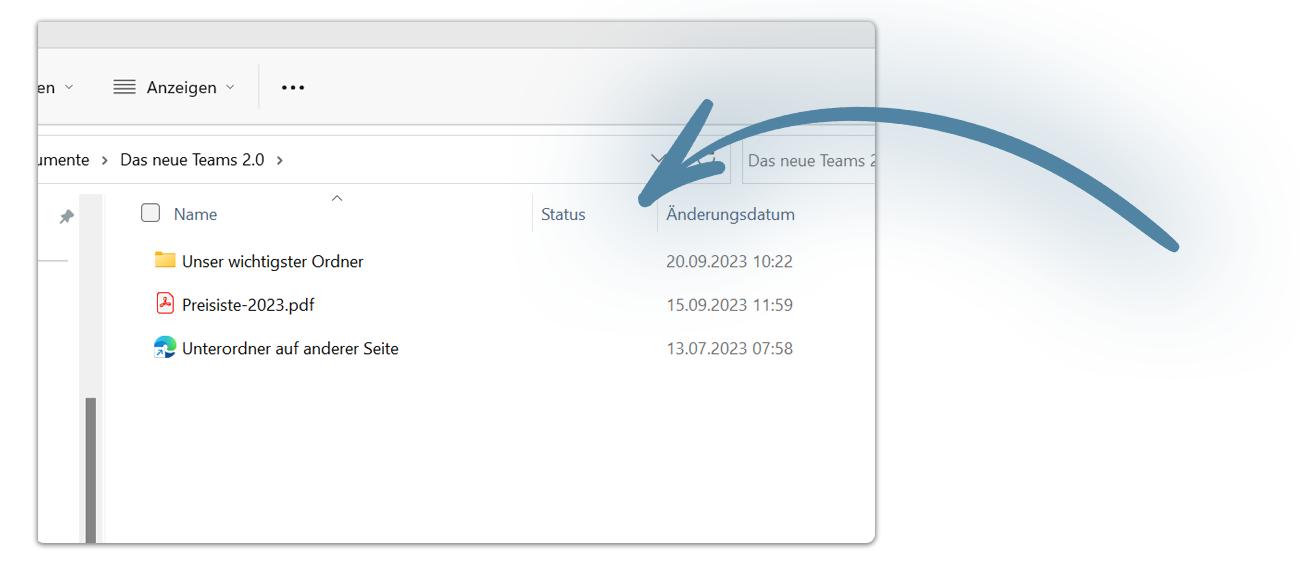
Wenn du nun online in den Ordner gehst und nochmals versuchst, diesen zu synchronisieren, dann sollte die Meldung erscheinen, dass bereits eine Sync vorliegt. Das bedeutet, dass genau oben beschriebener Fehler passiert ist und die Datei wo anders liegt.
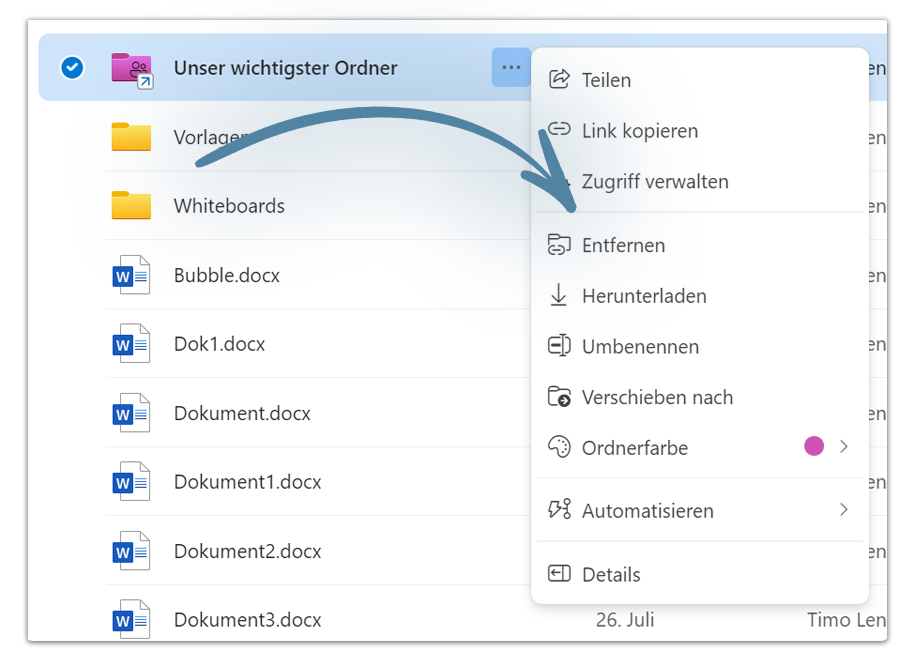
Nun, da die Ursache identifiziert wurde, kannst du das Problem beheben, indem du jetzt in dein OneDrive gehst, nach dem Ordnernamen und einem Kettensymbol Ausschau hältst und dann die Verknüpfung wieder auflöst.
Das geht recht simpel und intuitiv, via Rechtsklick oder über die drei Punkte „entfernen“. Im Anschluss musst du nochmals in deine Bibliothek gehen, den Ordner wieder syncen und wenn du gefragt wirst, ob du denselben Ordner wiederverwenden möchtest, bestätigst du das mit „JA!.
Sollte dir das zu heikel sein und du hast schon sehr lange offline und in diesem fälsch offline angelegten Ordner gearbeitet, dann versuch dich lieber erst an einem ganz neuen Ordner und probier diesen Ablauf aus.
PDF in Teams
Solltest du in Zukunft prinzipiell weniger mit dem Sync arbeiten wollen und dafür direkt in Teams, ohne die App zu wechseln, dann schau dir doch gern unser Video zu PDFs in Teams bearbeiten an. Wir freuen uns über deinen Besuch auf unserem Kanal.
Wir wünschen weiterhin viel Erfolg mit Microsoft 365!
Sarah und das Team von Veroo Consulting


Kommentare