
Automatische Meetingprotokolle vor Ort

Aufzeichnen, transkribieren, zusammenfassen und im Team teilen
Der massive Anstieg von Online-Meetings in den letzten Jahren hat uns an einen gewissen Komfort gewöhnt. Statt permanent einen Stift und Papier vor uns liegen zu haben, um die wichtigen Punkte zusammenfassen, drücken wir inzwischen lediglich auf einen Knopf, um die Transkription oder Aufnahme zu starten, wodurch wir uns vollständig auf das Gespräch konzentrieren können und zeitgleich garantiert eine Zusammenfassung mit den wichtigsten Aussagen zu erhalten. Eine mega technische Unterstützung, die vor allem im Anschluss sehr viel Zeit spart. Und du kannst von diesen Vorteilen auch bei einem Termin vor Ort Gebrauch machen, wenn du mithilfe von der Copilot-App das Transkript aufnimmst und im Anschluss von der KI zusammenfassen lässt.
Dieser Prozess ist Thema des heutigen Blogs und dazugehörigen Videos.
Viel Spaß beim Lesen!
Inhalt
Warum Vor-Ort-Meetings beim Protokollieren schwierig sind
Trotz der vielen Online-Meetings finden in vielen Unternehmen die besonders wichtigen Gespräche weiterhin gemeinsam an einem Tisch statt. Und besonders in diesem Fall sind qualitativ hochwertige Protokolle unabdingbar.
Die klassische Lösung hierfür besteht darin, eine Person mit dem Protokollieren zu beauftragen. Als Konsequenz dessen kann sich genau diese Person währenddessen aber nur eingeschränkt am Gespräch beteiligen, wodurch potenziell wichtiger Input verloren gehen könnte. Auch die Alternative, bei der mehrere unterschiedliche Mitschriften entstehen, sorgt für extra Arbeit, wenn diese später mühsam zusammengeführt werden müssen.
Deswegen sind wir ein großer Fan von der automatischen Transkription auch vor Ort, da eine einheitliche Grundlage geschaffen wird und niemand mehr jede Aussage manuell festhalten muss, wodurch sich das Team stärker auf die Diskussion konzentrieren kann. Die Nacharbeit wird genauso erleichtert, da die KI aus dem vollständischen Gespräch genau die Zusammenfassung erstellt, die für die jeweiligen Follow-Up-Tasks benötigt wird.
Was du für die Aufnahme benötigst
Die technischen Voraussetzungen für diesen Gamechanger könnten nicht einfacher sein. Du brauchst lediglich eine Microsoft 365 Copilot Lizenz und die Microsoft 365 Copilot App auf deinem Smartphone.
Sobald du die App gestartet hast, kannst du über das Plus-Symbol die Aufnahmefunktion aktivieren.

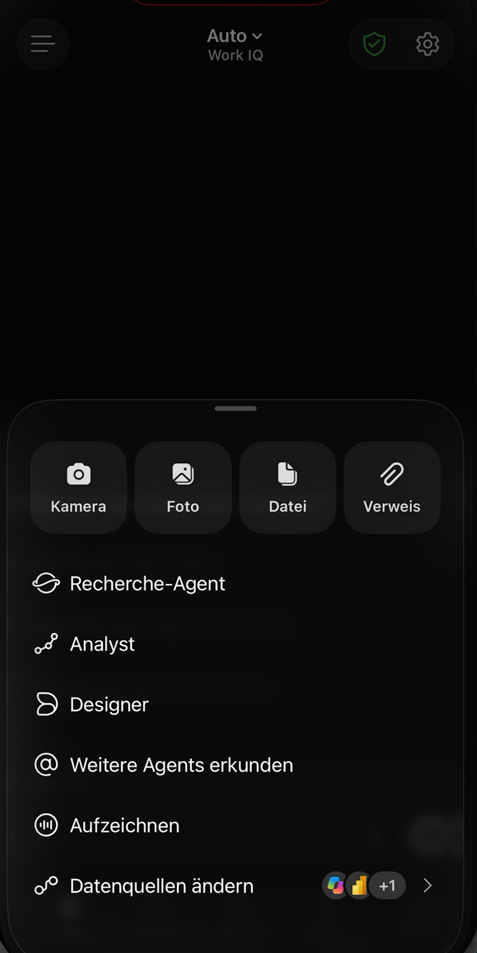
ACHTUNG: Bevor du die Aufnahme aktivierst, musst du immer alle Teilnehmer informieren. Erst sobald du von allen das Einverständnis hast, solltest du mit dem Meeting und der Transkription dessen starten.

Damit die Runde nicht permanent von dem Smartphone und der App abgelenkt wird, kannst du den Bildschirm sperren oder auf eine andere App wechseln, die Aufnahme läuft hierbei im Hintergrund.
Pro-Tipp: Platziere das Smartphone in der Mitte des Tisches platzieren, damit die Stimmen aller Teilnehmer möglichst gut erfasst werden.
Von der Aufnahme zum automatischen Protokoll
Sobald ihr euer Meeting beendet habt, kannst du die Aufnahme über die Schaltfläche „Fertig“ beenden, wodurch die Copilot-App nun automatisch das Voice-to-Speech Transkript erstellt und zusätzlich eine Besprechungszusammenfassung erzeugt.

An diesem Punkt kannst du bereits von einer signifikanten Zeitersparnis profitieren, da du dich nicht mehr selbst durch mehrere Stunden Gespräch arbeiten musst, um Entscheidungen oder offene Aufgaben wiederzufinden und sowohl das vollständige Transkript als auch die Zusammenfassung für weitere Zwecke nutzen kannst.
Wo Aufnahme und Transkript gespeichert werden
Die vollständige Aufnahme und das dazugehörige Transkript werden im geschäftlichen OneDrive der Person gespeichert, die den Vorgang gestartet hat. Außerdem kannst du auf diesen Copilot-Chat auch außerhalb des Smartphones an deinem Rechner zugreifen, wodurch die Weiterverarbeitung erheblich erleichtert wird. Du kannst also die Aufnahme mobil starten und das Ergebnis anschließend am größeren Bildschirm überarbeiten, strukturieren oder für das Team bereitstellen.

Natürlich gibt es auch Alternativen zu der Aufnahme über die Copilot-App wie beispielsweise ein Transkriptionsgerät oder eine Drittanbieter-App, aber diese bergen gewisse Risiken, welche du innerhalb der Microsoft-365-Umgebung vermeiden kannst, da dort die Regeln, Berechtigungen und Vorgaben gelten, die eure IT für Microsoft 365 definiert hat. Trotzdem solltet ihr intern eindeutig klären, welche Meetings aufgenommen werden dürfen und wie lange die Dateien aufbewahrt werden.
Die Zusammenfassung an den eigenen Bedarf anpassen
Falls dir die automatisch erstellte Zusammenfassung nicht genügt oder du einen anderen Fokus benötigst, kannst du in dem dazugehörigen Copilot-Chat weitere Anweisungen geben und die Aufbereitung an deinen Bedarf anpassen.
Mögliche Folgeaufträge an Copilot
Fasse das Protokoll noch kompakter zusammen.
Extrahiere ausschließlich die vereinbarten Aufgaben.
Ordne die Aufgaben den genannten Personen zu.
Liste Entscheidungen, offene Fragen und nächste Schritte getrennt auf.
Formuliere die Zusammenfassung in einem einheitlichen Besprechungsformat.
Etc…
Gerade bei langen Gesprächen über mehrere Stunden kannst du dir mit dieser flexiblen Nachbearbeitung viel manuelles Suchen und Sortieren sparen.
Ein einheitlicher Protokollstandard mit einem Agenten
Wenn Protokolle in deinem Unternehmen immer gleich aufgebaut sein sollen, reicht ein spontan formulierter Prompt langfristig häufig nicht aus. Du kannst als Abteilungsleiter niemals garantieren, dass deine Mitarbeiter 1:1 dieselben Anweisungen nutzen, wodurch sehr schnell unterschiedliche Ergebnisse entstehen.
Deshalb hat Timo einen Protokoll-Agent als weiterführende Lösung benannt. Diesem Agent kannst du feste Vorgaben geben, wie er das Protokoll aufbauen, welche Informationen er abfragen und wie er Aufgaben darstellen soll. Je nach Umsetzung könntest du ihm die zusätzliche Funktion der Abfrage von Projekt oder Unternehmensbereich, wodurch er das Resultat an den passenden Prozess anpasst.
Statt also jedes Mal eine ausführliche Anweisung neu formulieren zu müssen, hat dein Team Zugriff auf einen gemeinsamen Standard. Das ist besonders interessant, wenn ihr im Unternehmen regelmäßig Protokolle erstellt und in einer einheitlichen Struktur weitergebt.
Protokolle in Loop weiterbearbeiten und teilen
Damit das Ergebnis nicht im Copilot-Chat einer einzelnen Person liegen bleibt und verloren geht, empfiehlt Timo, vorab festzulegen, wo die Meetingprotokolle bei dir im Team abgelegt werden, weil sich die einfachste Methode, den Copilot-Chat direkt mit deinen Kollegen zu teilen, ausschließlich für kurzweilige Projekte als effektiv erweisen kann, sich jedoch für eine langfristige und projektbezogene Ablage nicht eignet. Hierfür bietet sich viel eher Microsoft Loop an, da du aus der Copilot-Zusammenfassung eine Loop-Seite erstellen und anschließend vom gesamten Team synchronisiert und zeitgleich überarbeitet werden kann, sobald sie einem bestehendem Workspace hinzugefügt wurde.

Demnach sorgst du für eine bessere Struktur, da du beispielsweise für jedes Kundenprojekt einen eigenen Workspace erstellen kannst, auf den dann nur bestimmte Personengruppen innerhalb deines Unternehmens zugreifen können. Dadurch finden alle entsprechend berechtigten Personen das Protokoll an einem festen Ort.
Fazit
Niemand muss mehr ausschließlich mitschreiben
Der Anwendungsfall der automatische Meetingprotokolle über die Copilot-App beschränkt sich nicht nur auf offizielle Meetings, sondern du kannst sie auch in der Werkstatt, auf der Baustelle oder bei spontanen Get-Togethers nutzen, um die besprochenen Themen transkribieren und zusammenfassen zu lassen.
Für uns besteht der größte Mehrwert darin, dass sich damit alle Beteiligten stärker auf das Gespräch konzentrieren können und eine gemeinsame Informationsgrundlage entsteht, aus der sich Entscheidungen, offene Fragen und Aufgaben gezielt herausarbeiten lassen.Damit dieser Prozess im Unternehmensalltag wirklich funktioniert kann, braucht es neben der technischen Gegebenheiten trotzdem klare Regeln: Transparenz gegenüber den Beteiligten, eine gute Position des Smartphones, einen einheitlichen Protokollstandard und einen festen Ablageort für das Team.
Wenn ihr diese Punkte in eurem Unternehmen geklärt habt, wird aus einer einfachen Smartphone-Aufnahme ein nachvollziehbarer Workflow, der Vor-Ort-Meetings deutlich leichter dokumentierbar macht.
Beste Grüße von Team Veroo


Kommentare