
Loop und Teams näher zusammenbringen

Aktualisiert: 19. Aug. 2025
Microsoft Loop & Teams: Endlich gemeinsam stark
Kennst du das? Meetingnotizen, To-Dos und Projektinfos fliegen irgendwo im digitalen Nirwana herum– mal in OneNote, mal in Word, mal in einer Mail. Mit dem neuesten Update bringt Microsoft endlich Ordnung ins Chaos: Loop und Teams wachsen zusammen. Und das ist ein echter Gamechanger für alle, die strukturiert und kollaborativ arbeiten wollen.
Inhalt
Was ist Microsoft Loop überhaupt?
Loop entstand aus der Idee von Microsoft, auf moderne und flexible Art im Team zusammenzuarbeiten. Es besteht aus drei zentralen Elementen:
Workspaces – zentrale Sammelstellen für Projekte und den Seiten, vergleichbar mit OneNote
Seiten – digitale Notizseiten, auf denen wir unterschiedlichste Informationen in verschiedenen Formen wie Tabellen, Checklisten etc. sammeln können
Komponenten – interaktive Inhalte, die sich in Mails, Teams-Chats oder Word-Dokumente einfügen lassen – und überall synchron bleiben.
Was war das Problem bisher?
Loop war bis dato zwar ein richtig cooles, aber auch sehr isoliertes Tool – schwer in bestehende Teams-Strukturen zu integrieren und abgesplittet von der eigentlichen Team- sowie Projektarbeit, ähnlich wie beim Microsoft Planner. Auch das Berechtigungsmodell war nicht ideal – bei Erstellung eines Loop-Workspaces musste der Organisator jedes Mal die Teammitglieder einzeln einladen und diese zeitgleich auch in Teams pflegen – machbar, aber ätzend. Das ändert sich jetzt mit der Verschmelzung von Microsoft Teams und Loop, wodurch du nun Loop-Workspaces erstellen kannst, die an den jeweiligen Teams-Kanal gebunden sind. Wurde auch mal Zeit!
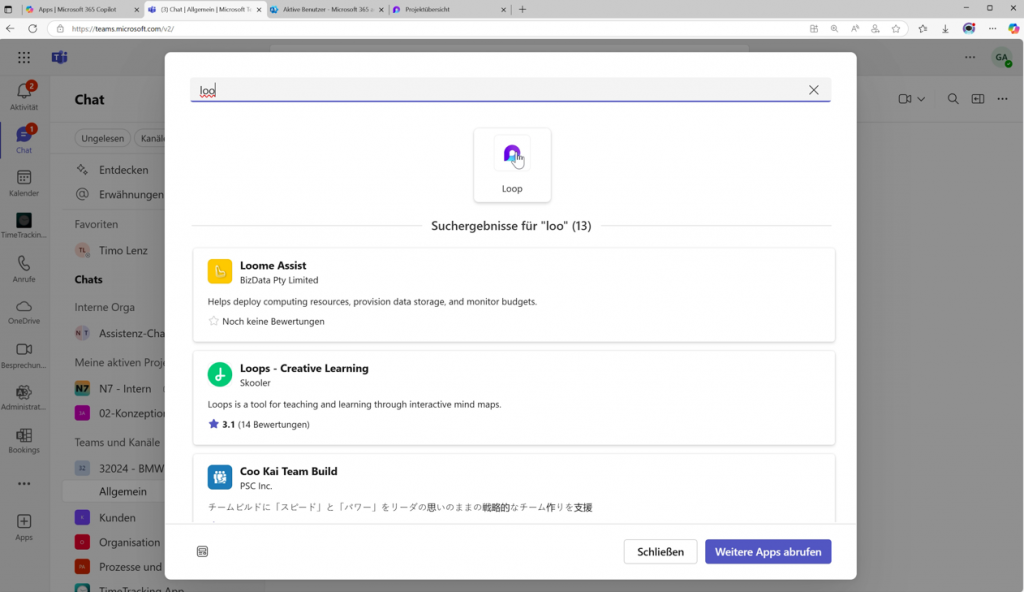
Loop direkt in Teams integrieren
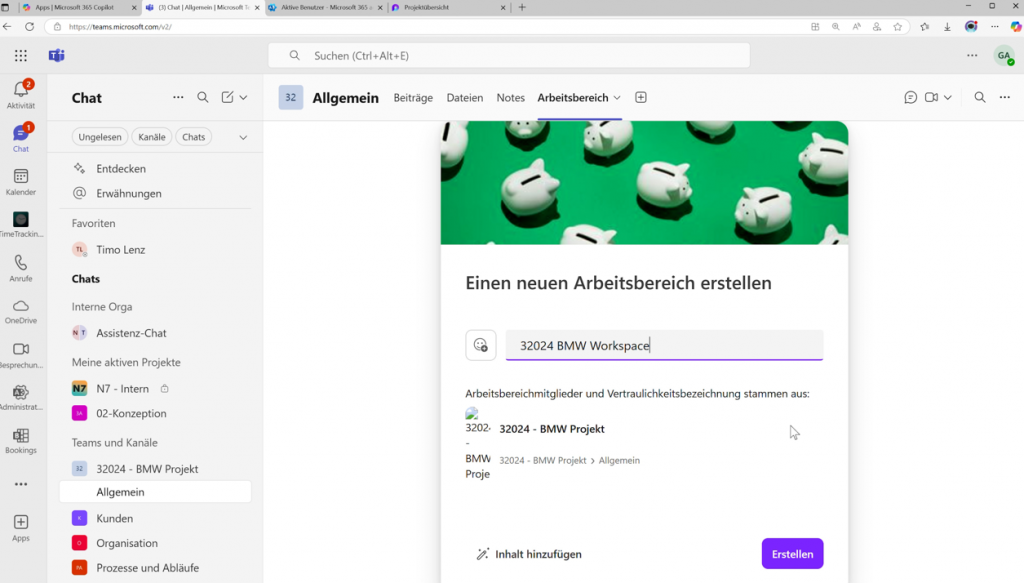
Mit dem neuen Update kannst du nun Loop Workspaces direkt in Teams-Kanälen erstellen.
Wichtig: Die Verknüpfung funktioniert nur, wenn du den Workspace aus Teams heraus erstellst. Bestehende Workspaces lassen sich nicht nachträglich an Teams binden, sondern du müsstest einen Neuen erstellen oder einen Existierenden über einen Link einhängen. Deswegen wichtig: Immer gut überlegen, in welchem Kanal du diesen Loop-Workspace nun erstellst und einhängst.
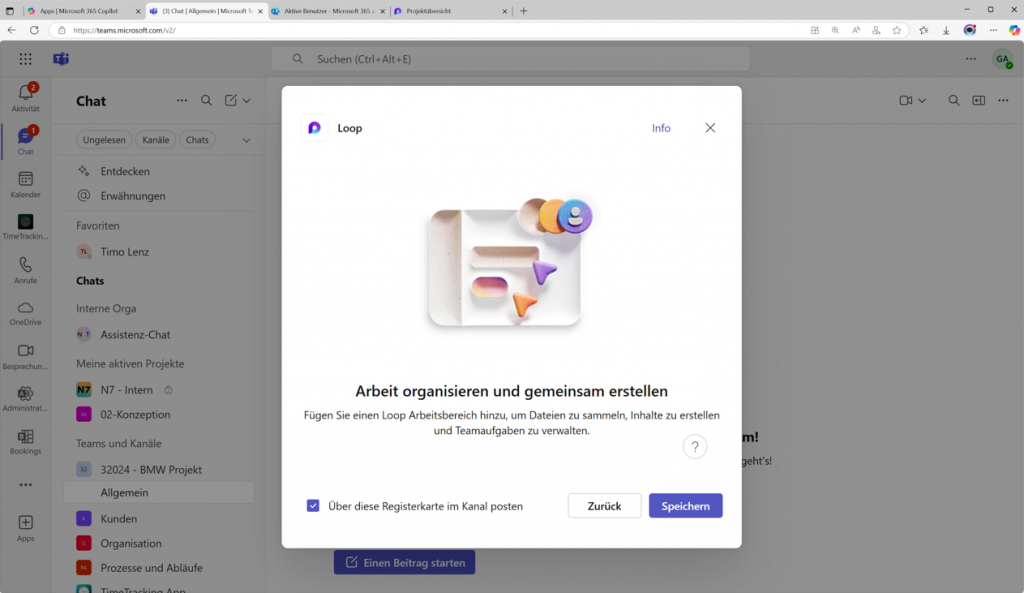
Wer hat Zugriff auf die Workspaces?
Kurz und knackig: Jeder, der Teil des Teams ist, hat Zugriff auf diesen Loop-Workspace, inklusive Gäste – diese können den Workspace aber nur sehen und nicht bearbeiten. Wenn du die Loop-Workspaces im Meeting verwendest, ist das anders. Lediglich diejenigen, die im Team sind und Zugriff auf den Workspace haben, können die Meetingnotizen ansehen, Gäste sehen diese nicht.
Loop X Microsoft Teams-Meetings
Mit diesem Update wurde die Integration von Loop richtig sauber durchgesetzt und das fängt schon ganz vorne an, wenn du die Meetingeinladung herausschickst, denn dort kannst du direkt die Agenda in einer Loop-Seite erstellen und in den Teams-Termin einfügen. Natürlich bedeutet das nicht zwangsläufig, dass du immer alle Einladungen aus Teams herausschicken musst, um diese Funktion ausnutzen zu können. Selbst wenn du den Termin über Outlook erstellst und deine Kollegen, Partner und Kunden einlädst, kannst du im Nachgang den Termin im Teamskalender öffnen und nach unten scrollen. Dort kannst du dann die Meeting-Agenda hinzufügen und hast nun auch die Loop-Seite mit der Agenda mit dabei.
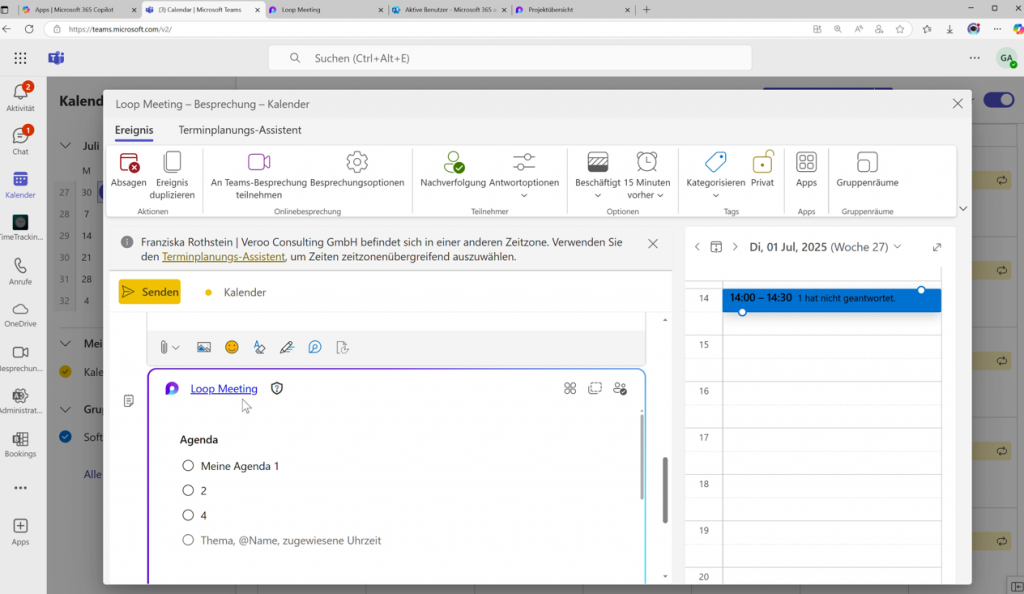
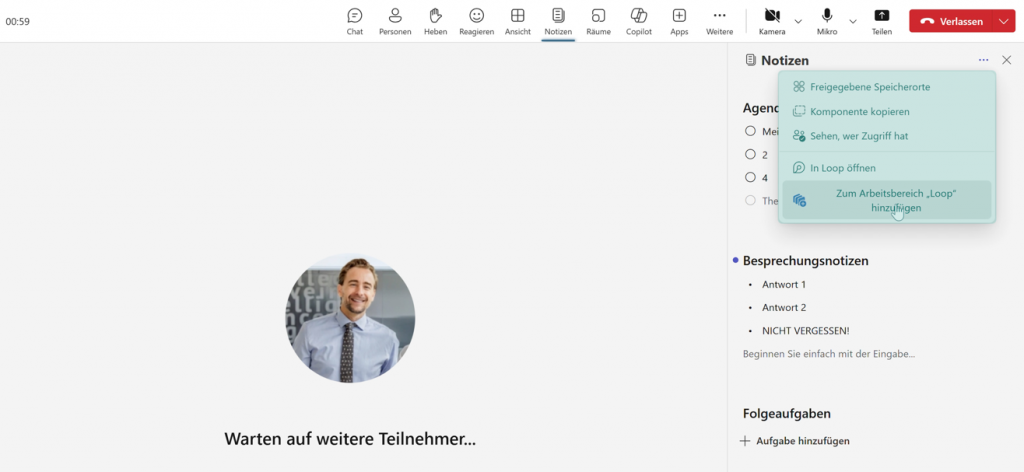
Während des Meetings kannst du live mitschreiben, ohne dass du in irgendwelchen Ordnerstrukturen nach dem vorgefertigten Protokoll oder Agenda suchen musst – alle Teilnehmer sehen die Notizen unter dem gleichnamigen Reiter in Echtzeit.
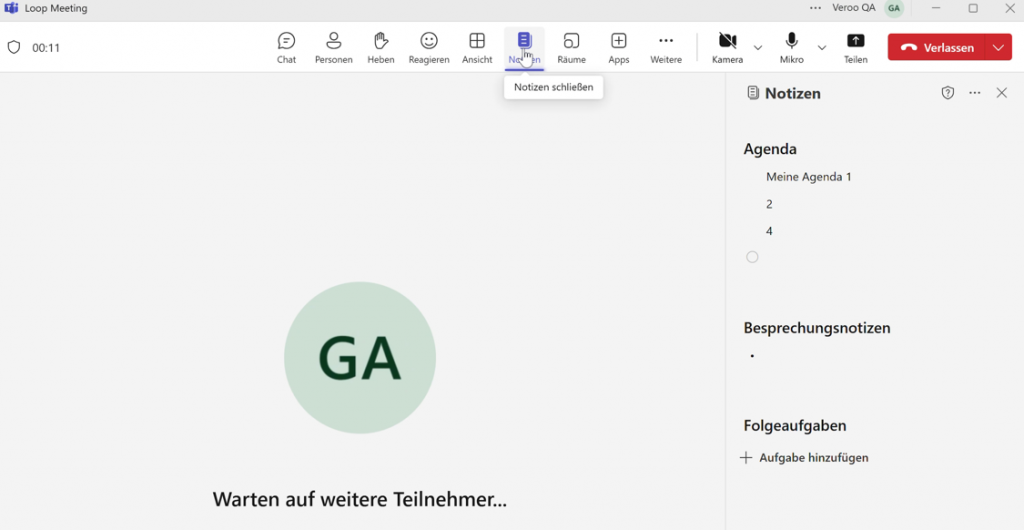
Nach dem Meeting kannst du die Notizen mit wenigen Klicks dem passenden Workspace zuordnen.
Zwei Tipps bei der Benennung
Tipp 1: Achte bei der Erstellung des Meetings auf den Titel – dieser wird automatisch als Seitentitel in Loop übernommen und lässt sich später nicht mehr ändern. Wenn du das nicht berücksichtigst, hast du irgendwann Dutzende Loop-Workspaces mit dem Namen „General“. Tipp 2: Bei der Benennung des Meetings empfehlen wir, dass du immer auch den Team-Namen mit reinnimmst, da du das Gesuchte dann bei dem Aufrufen der externe Loop-Appmit all euren Workspaces gut zuordnen kannst.
Achtung bei Meetingnotizen
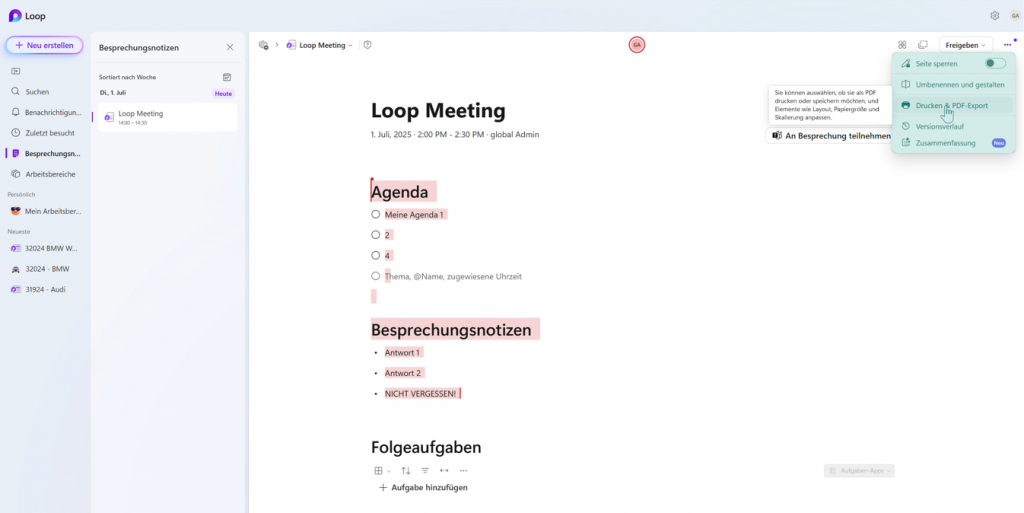
Meetingnotizen werden im OneDrive des Organisators in einem Ordner mit dem Namen „Besprechungen“ gespeichert und lediglich in den spezifischen Workspaces verlinkt. Das heißt, wenn diese Person das Unternehmen verlässt und der OneDrive-Account stillgelegt wird, könnten diese Notizen verloren gehen.
Deswegen empfehlen wir, die Funktion Drucken und PDF-Export zu verwenden, sodass der Stand direkt nach dem Meeting separat aufgeführt ist, um später, wenn es beispielsweise um die Nachweispflicht geht, auf der sicheren Seite zu sein.
Der Vorteil der ganzen Sache
Die Loop-Seiten und Workspaces haben sich wie Efeu durch das gesamte Microsoft Ökosystem durchgezogen – sei es nun Copilot, Meetings oder Planner – und mit dieser Funktion erschaffst du eine imaginäre Heckenschere, um den Überblick nicht zu verlieren und eine Klammer um deine Informationen zu machen.
Achtung! Folgeaufgaben
Unten in den Meetingnotizen in dem Reiter “Folgeaufgaben“ solltest du am besten nichts reinschreiben. Wieso, weshalb, warum haben wir dir in einem anderen Video erklärt. Sehr wichtig!
Fazit: Mehr Struktur, weniger Chaos
Mit der neuen Verbindung zwischen Loop und Teams wird Zusammenarbeit nicht nur einfacher, sondern auch deutlich strukturierter. Endlich landen Meetingnotizen, Projektinfos und Co. dort, wo sie hingehören – im Team. Und das Beste: Alles bleibt synchron, aktuell und für alle zugänglich.
Liebe Grüße…
Sarah und das Team Veroo


Kommentare